外观
视频管理
5.1 功能说明
视频管理用于配置设备下的视频通道。每个设备可包含多个视频通道,每个通道对应一路视频流。视频管理支持通道的增删改查、启用/禁用、导入导出,以及为通道配置AI算法。
进入方式:在设备管理页面中,点击某设备的"视频管理"按钮进入其视频通道列表。
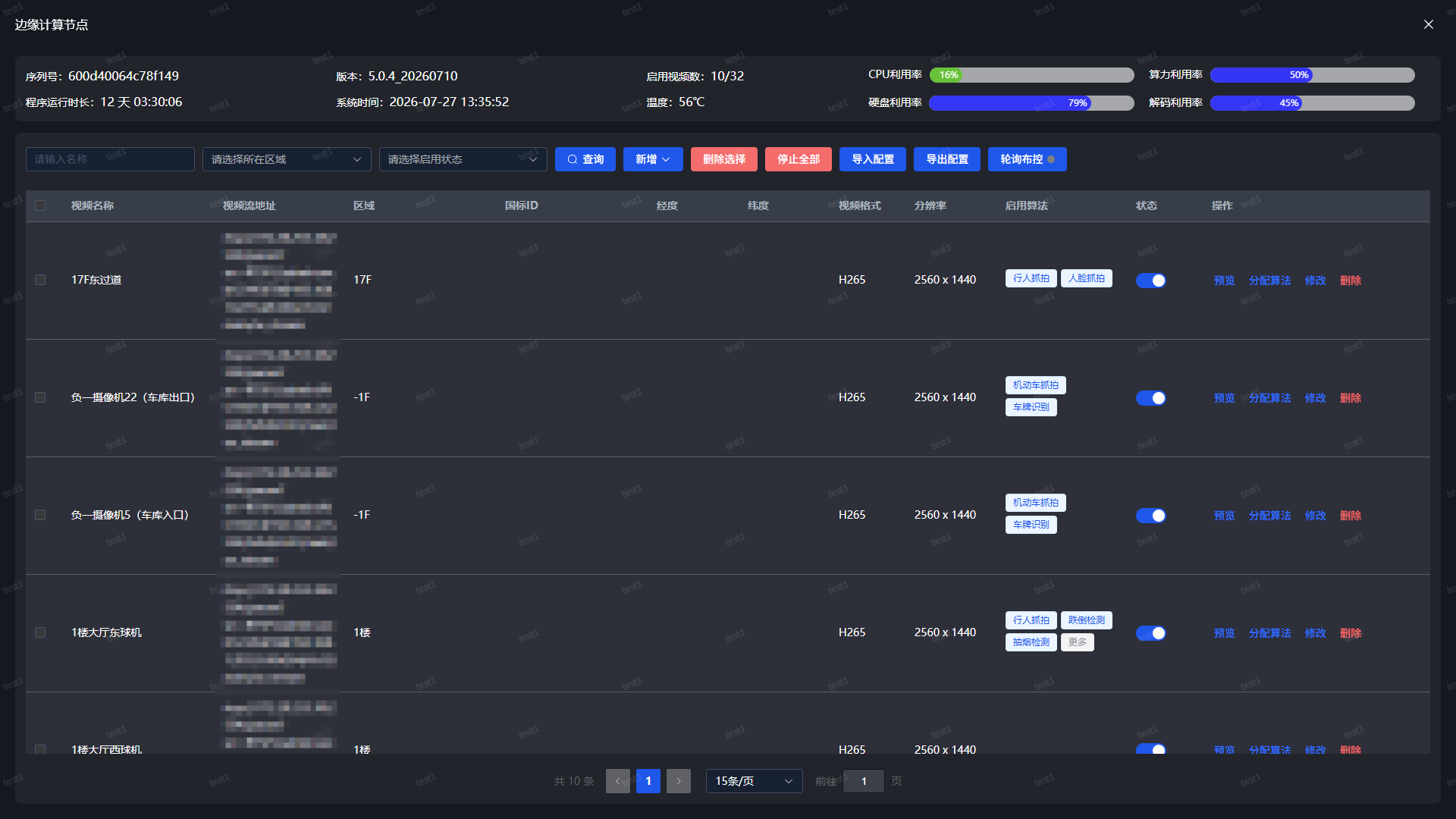
页面顶部设备状态参数说明:
视频管理页面顶部会展示当前设备的实时运行状态参数,方便用户了解设备运行情况。
| 参数 | 说明 |
|---|---|
| 序列号 | 设备的序列号(SN) |
| 版本 | 设备当前固件/软件版本号 |
| 启用视频数 | 当前已启用的视频通道数量 |
| CPU利用率 | 设备CPU当前使用率 |
| 算力利用率 | 设备AI算力当前使用率 |
| 程序运行时长 | 设备程序本次启动后的持续运行时间 |
| 系统时间 | 设备当前的系统时间 |
| 温度 | 设备当前的温度 |
| 硬盘利用率 | 设备硬盘存储当前使用率 |
| 解码利用率 | 设备视频解码资源当前使用率 |
5.2 视频列表
视频列表展示某设备下的所有视频通道,支持分页浏览和筛选。
列表信息说明:
| 字段 | 说明 |
|---|---|
| 视频名称 | 视频通道的名称 |
| 视频流地址 | 通道对应视频流的主码流地址 |
| 区域 | 通道所属的区域 |
| GB28181 ID | 通道的国标编号 |
| 经度/纬度 | 通道所在地理位置 |
| 启用状态 | 通道是否启用(开启/关闭) |
| 操作 | 编辑、删除、启用/禁用等按钮 |
筛选条件:
- 按区域筛选
- 按名称搜索
- 按启用状态筛选(全部/开启/关闭)
5.3 添加视频
系统支持多种视频接入方式,满足不同场景的设备接入需求。
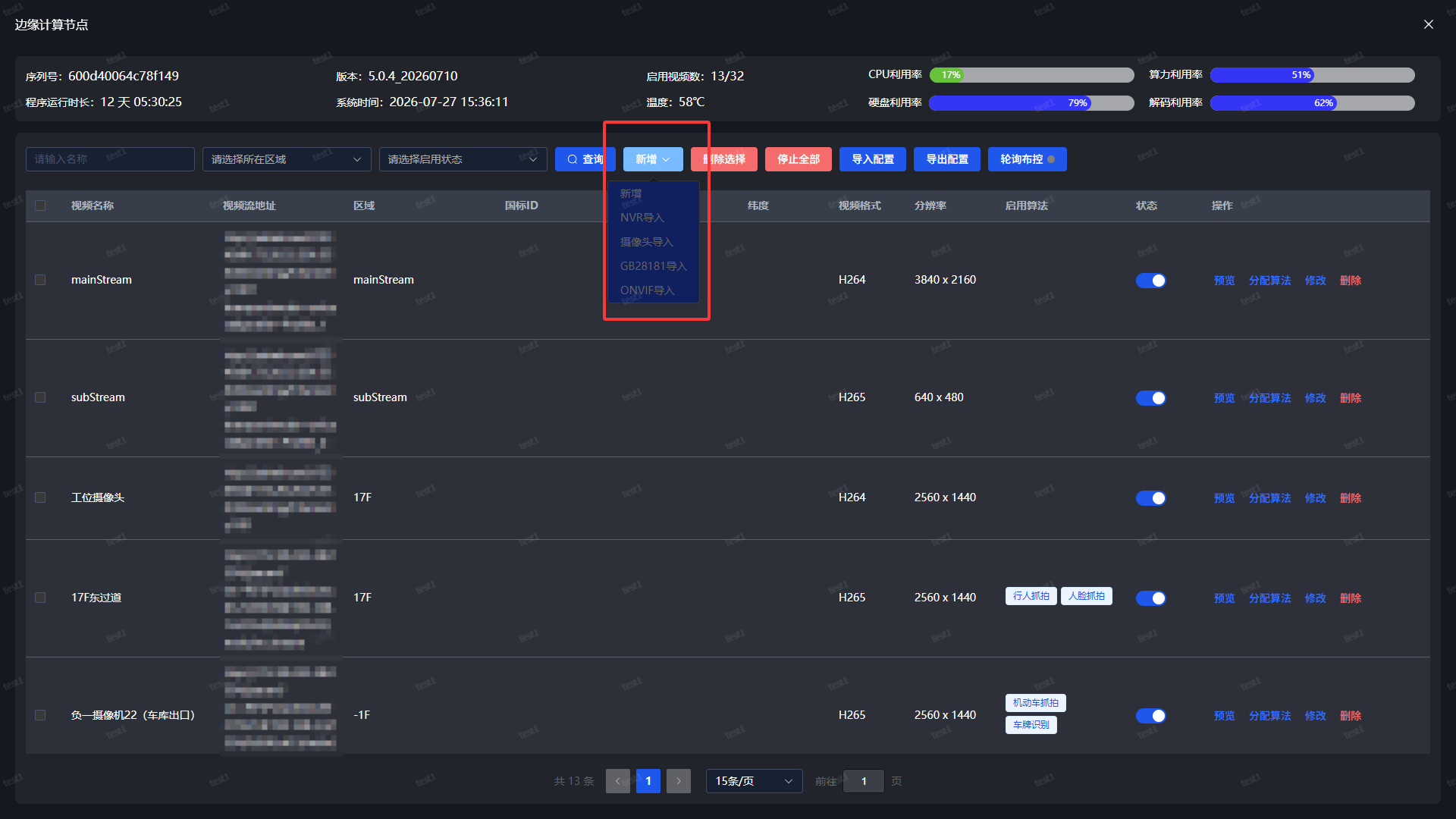
在视频列表页面,点击"新增"按钮旁的下拉箭头,展开下拉菜单,包含以下选项:
- 新增:手动填写视频流地址添加视频通道
- NVR导入:通过NVR设备批量导入
- 摄像头导入:直接接入网络摄像头
- GB28181导入:通过国标28181协议导入
- ONVIF导入:通过ONVIF协议发现并导入设备
5.3.1 自定义接入
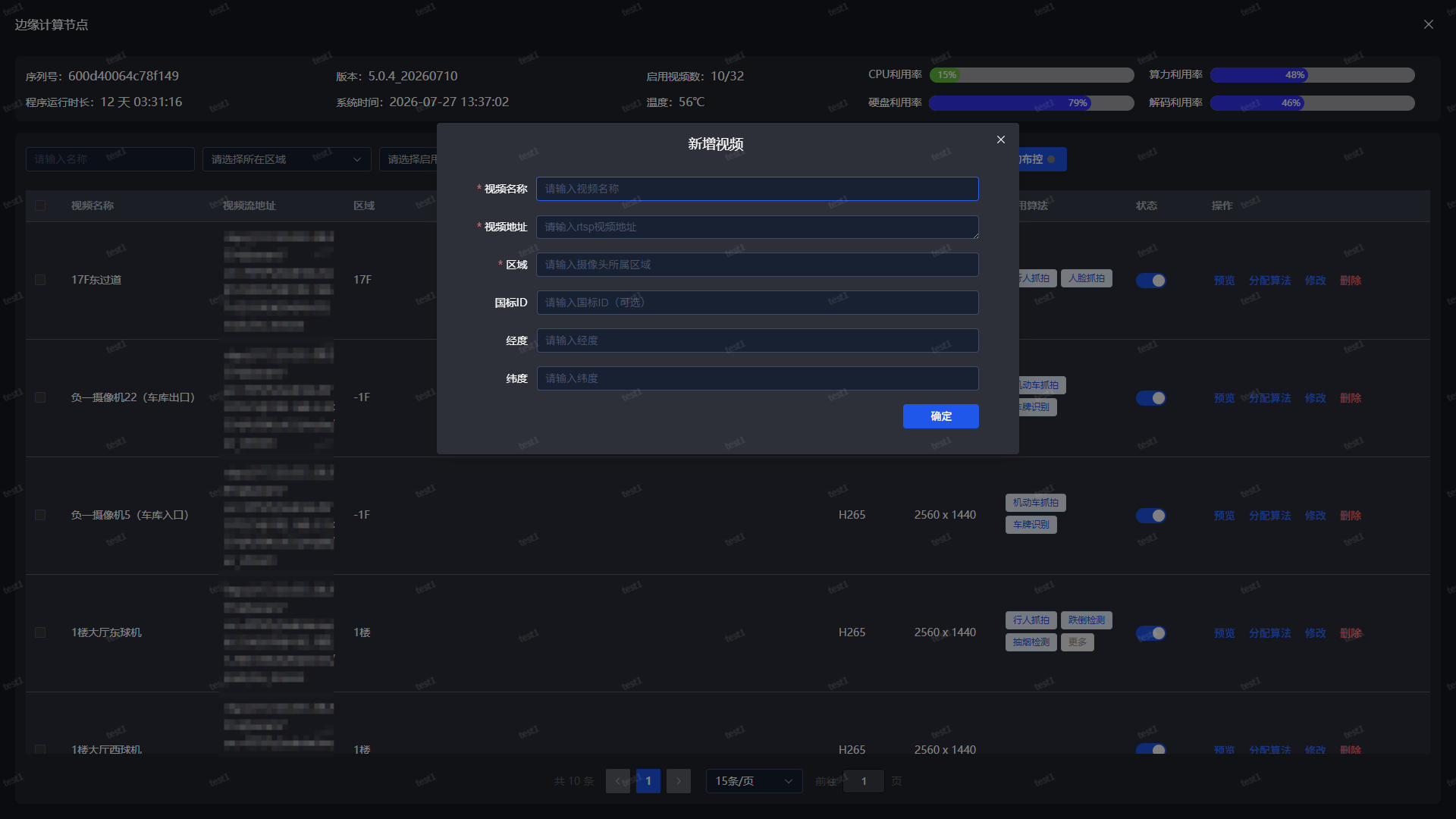
手动填写视频流地址添加视频通道,适用于已知视频流地址的场景。
操作步骤:
- 进入某设备的视频列表,点击"新增"按钮旁的下拉箭头,选择"新增"。
- 在弹出的对话框中填写以下信息:
| 字段 | 是否必填 | 说明 |
|---|---|---|
| 视频名称 | 是 | 视频通道的名称 |
| 视频流地址 | 是 | 通道的视频流主码流地址(如RTSP地址) |
| 区域 | 是 | 通道所属区域 |
| 国标ID | 否 | 通道的国标编号 |
| 经度 | 否 | 通道地理位置经度 |
| 纬度 | 否 | 通道地理位置纬度 |
提示:RTSP地址是视频流的标准接入地址,通常由摄像头提供,格式类似
rtsp://用户名:密码@IP地址:端口/路径。
- 点击"确定"保存视频通道。
5.3.2 NVR导入
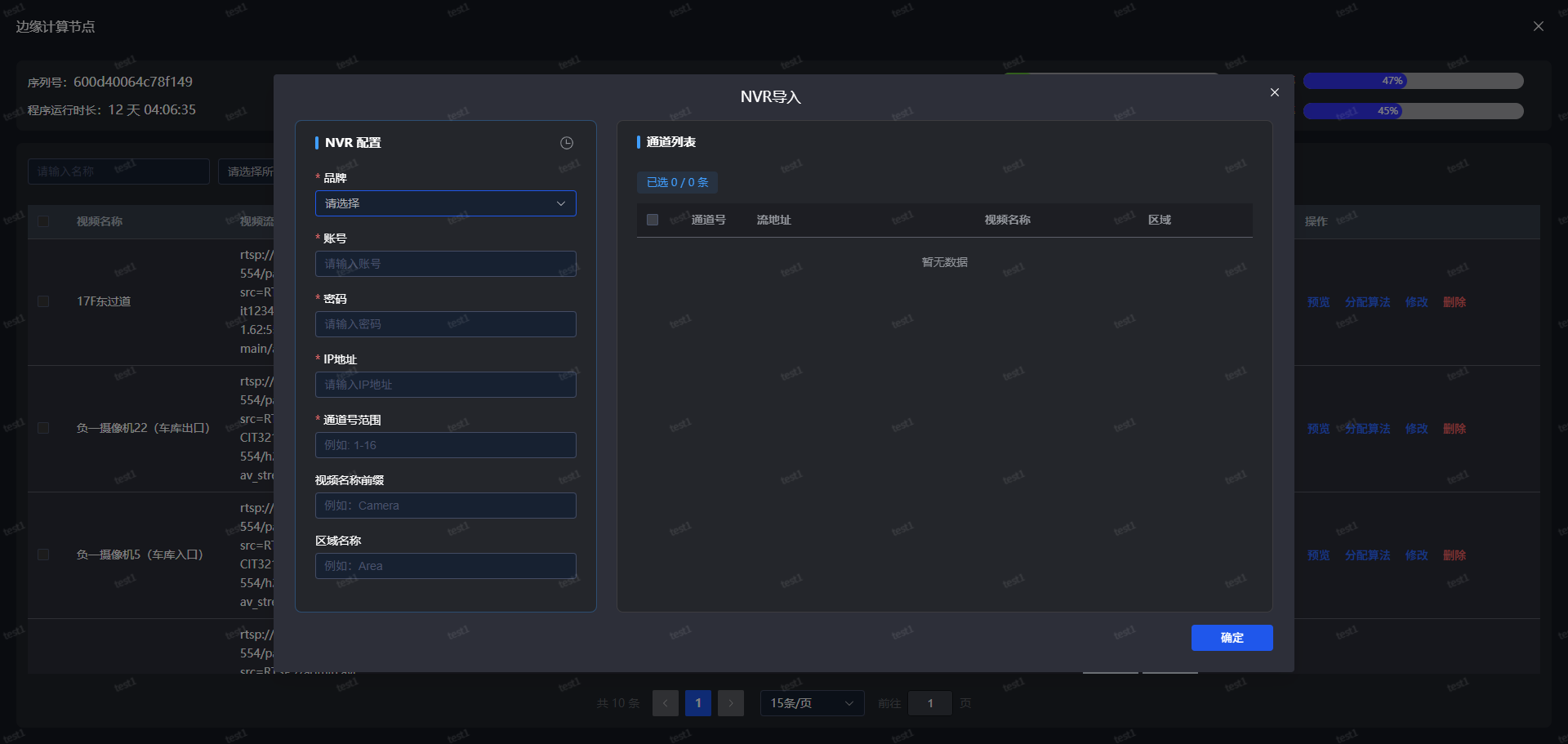
通过NVR(网络视频录像机)批量导入视频通道,适用于已部署NVR设备的场景。
操作步骤:
- 点击"新增"按钮旁的下拉箭头,选择"NVR导入"。
- 在弹出的对话框中填写NVR设备的连接信息:
| 字段 | 是否必填 | 说明 |
|---|---|---|
| 品牌 | 是 | NVR设备品牌(下拉框选择,支持:海康、宇视、大华、天地伟业) |
| 账号 | 是 | NVR设备的登录账号 |
| 密码 | 是 | NVR设备的登录密码 |
| IP地址 | 是 | NVR设备的IP地址 |
| 通道号范围 | 是 | 需要导入的通道号范围 |
| 视频名称前缀 | 否 | 导入后视频名称的前缀 |
| 区域名称 | 否 | 导入后视频所属的区域 |
- 系统根据填写的信息自动获取NVR下的视频通道。
- 点击"确定"完成导入。
5.3.3 摄像头导入
直接搜索局域网内的网络摄像头进行导入。
操作步骤:
- 点击"新增"按钮旁的下拉箭头,选择"摄像头导入"。
- 在弹出的对话框中填写以下信息:
| 字段 | 是否必填 | 说明 |
|---|---|---|
| 品牌 | 是 | 摄像头品牌(下拉框选择,支持:海康、宇视、大华、天地伟业) |
| 码流类型 | 是 | 选择品牌后出现,可选主码流或子码流,默认选择主码流 |
| 账号 | 是 | 摄像头的登录账号 |
| 密码 | 是 | 摄像头的登录密码 |
| IP地址 | 是 | 摄像头的IP地址 |
| 视频流地址 | 是 | 根据品牌、账号、密码、IP地址自动生成,也可手动编辑 |
| 视频名称 | 是 | 视频通道的名称 |
| 区域 | 是 | 视频所属的区域 |
- 点击"确定"完成导入。
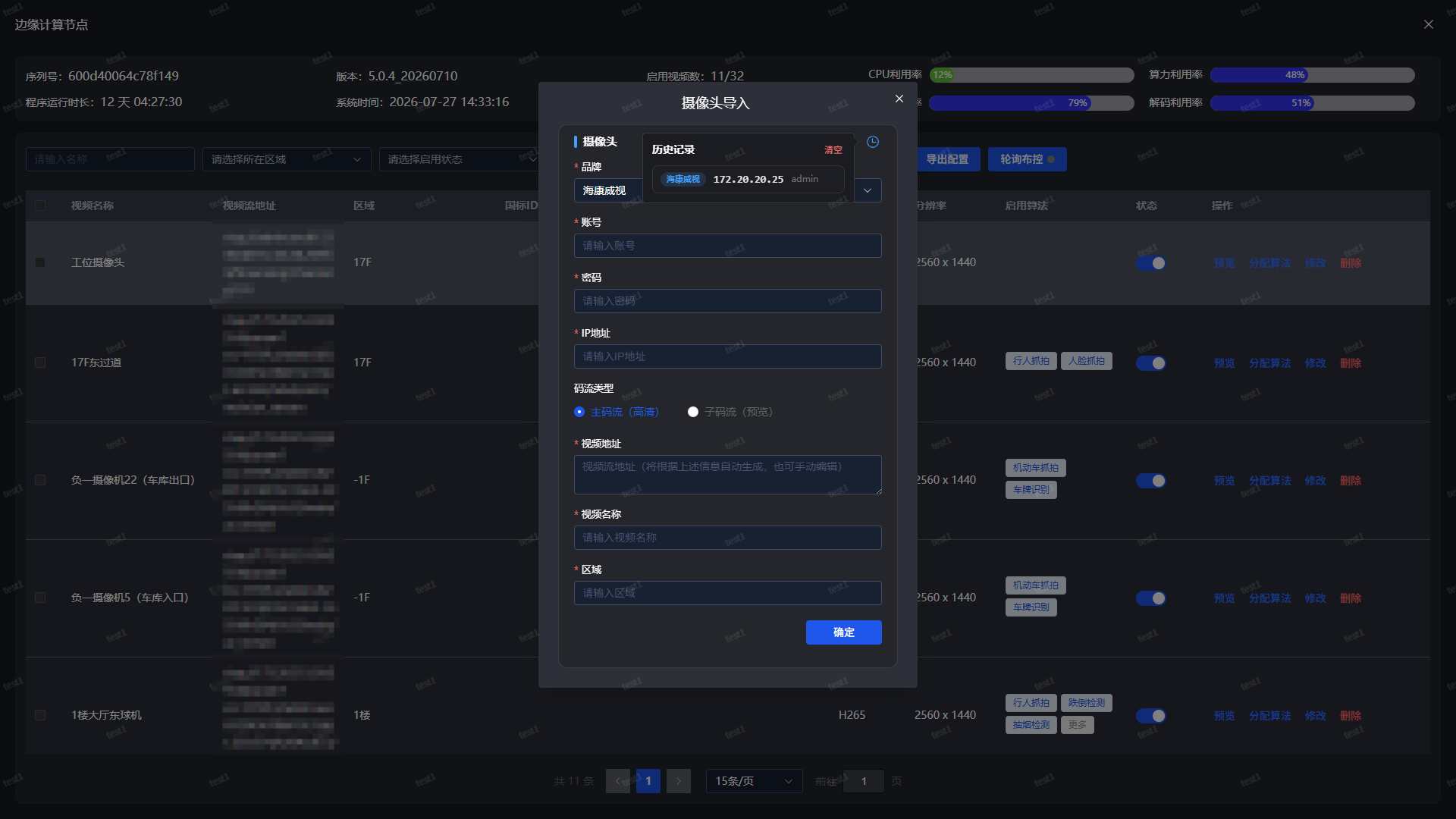
历史记录功能:
对话框中有一个时间图标,点击可查看历史添加的摄像头信息。
- 历史列表显示:品牌、IP、名称。
- 点击某条历史记录可直接复用,自动填充到当前表单中。
- 点击单条记录右侧的"×"可删除该条历史记录。
- 点击"清空"按钮可一键清空全部历史记录。
5.3.4 GB28181导入
通过国标28181协议导入视频通道,适用于已部署国标平台的场景。
前提配置:
在使用GB28181导入前,需要先在 平台对接 > GB28181 页面,对接GB客户端(设备自身作为服务端),完成国标平台与设备的对接。
操作步骤:
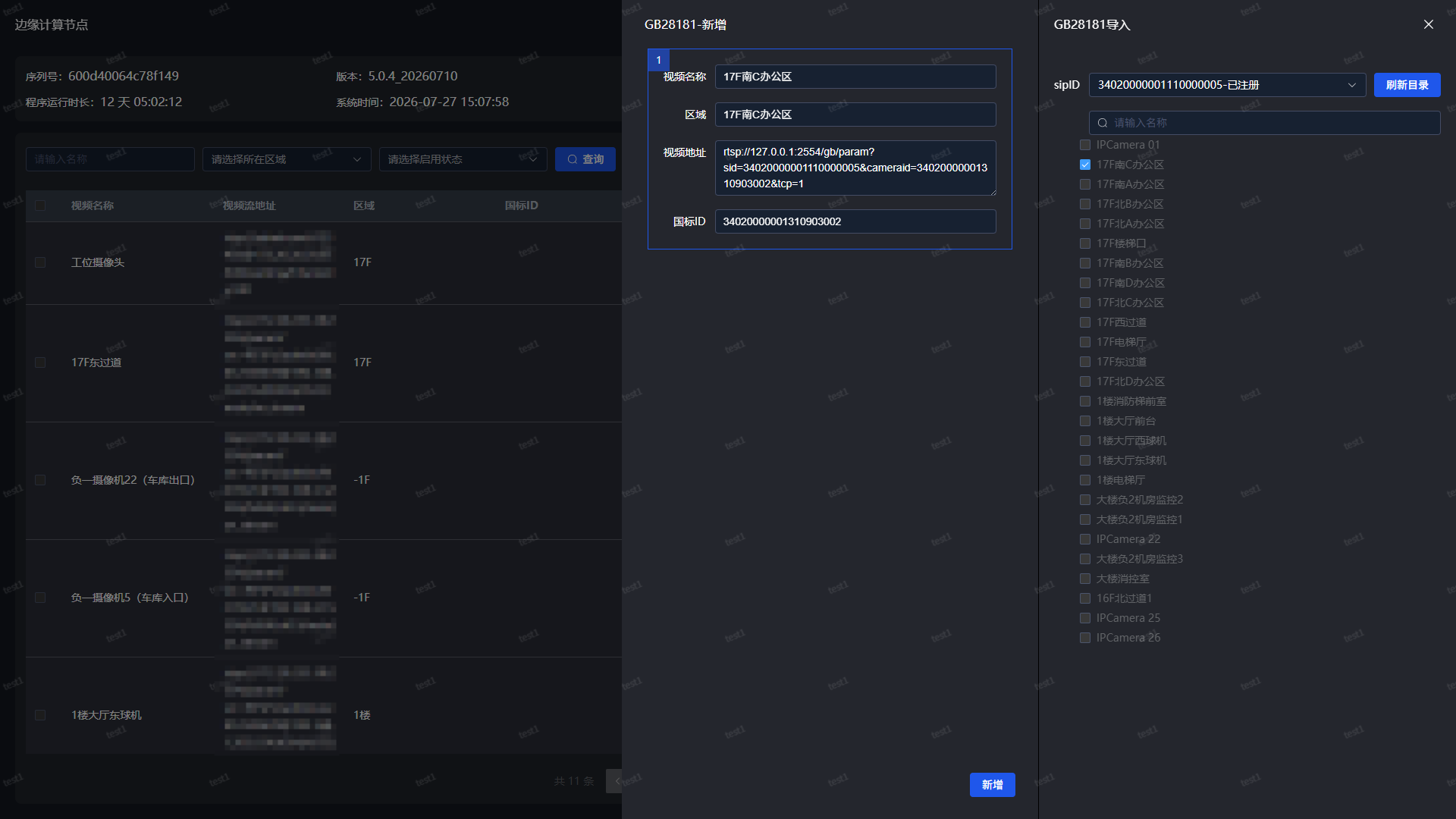
- 点击"新增"按钮旁的下拉箭头,选择"GB28181导入",弹出侧边窗口。
- 选择客户端SIP ID。
- 首次打开时需要点击"刷新目录",获取国标平台推送过来的GB信号列表。后续客户端平台更新了推送的信号后,也需要点击"刷新目录"重新刷新。
- 单选勾选需要导入的视频信号。
- 勾选后,在导入弹窗的左侧会弹出一个新增弹窗,展示已勾选的视频信息:
| 字段 | 是否必填 | 说明 |
|---|---|---|
| 视频名称 | 是 | 根据推送信息自动填入,可编辑 |
| 区域 | 是 | 根据推送信息自动填入,可编辑 |
| 视频流地址 | 是 | 根据推送信息自动填入,可编辑 |
| 国标ID | 是 | 根据推送信息自动填入,可编辑 |
- 确认信息无误后,点击"确定"完成导入。
5.3.5 ONVIF导入
通过ONVIF协议自动发现并导入网络摄像头等设备。
前提配置:
在使用ONVIF导入前,需要先在 平台对接 > ONVIF 页面完成ONVIF设备对接。
操作步骤:
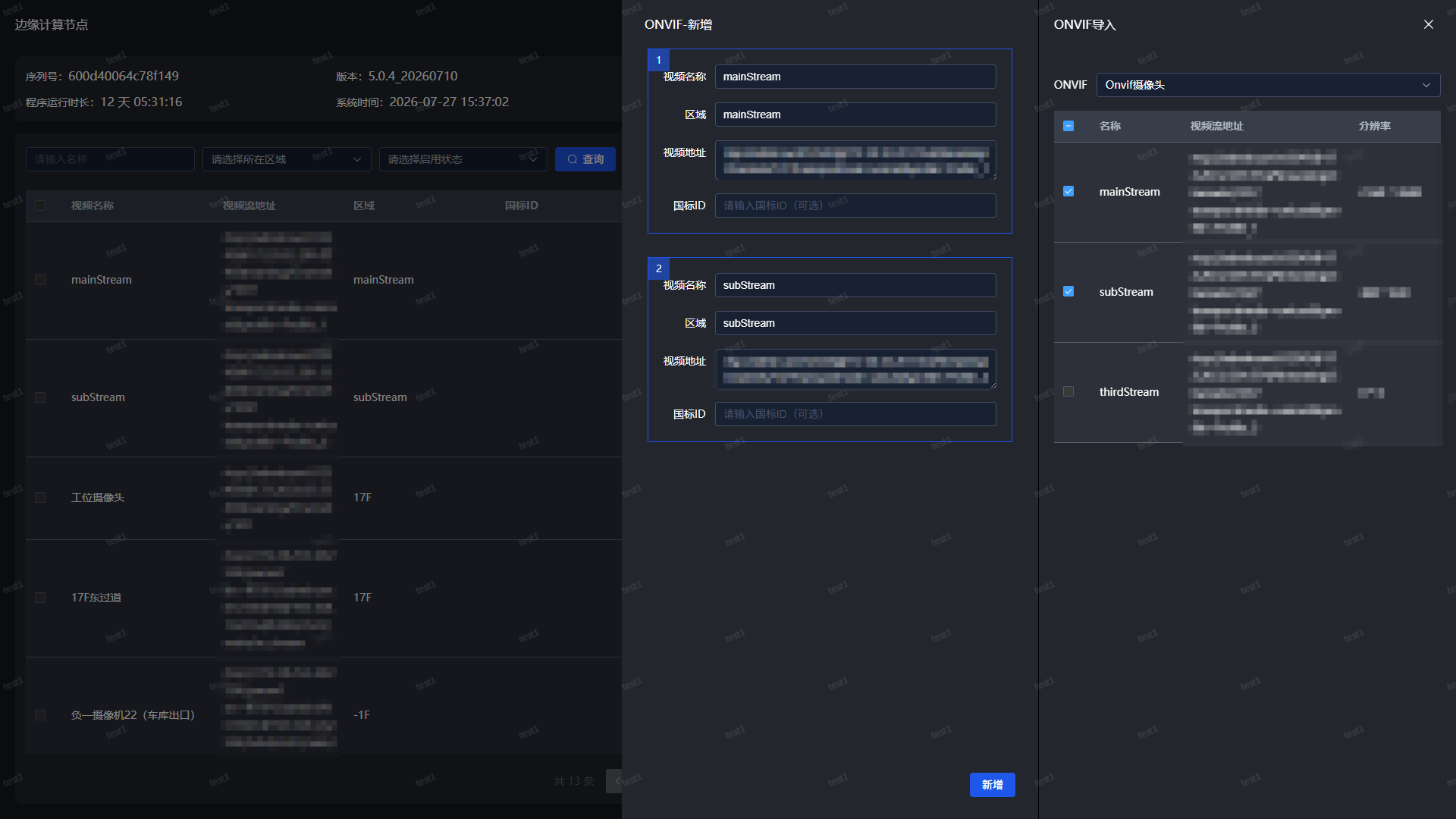
- 点击"新增"按钮旁的下拉箭头,选择"ONVIF导入",弹出侧边窗口。
- 选择已对接的ONVIF设备,系统自动刷新出该设备的ONVIF信号列表,显示名称、视频流地址、分辨率等信息(均自动填入)。
- 勾选需要导入的视频信号。
- 勾选后,在导入弹窗的左侧会弹出一个新增弹窗,展示已勾选的视频信息:
| 字段 | 是否必填 | 说明 |
|---|---|---|
| 视频名称 | 是 | 根据ONVIF信号自动填入,可编辑 |
| 区域 | 是 | 可手动填写 |
| 视频流地址 | 是 | 根据ONVIF信号自动填入,可编辑 |
| 国标ID | 否 | 可手动填写 |
- 确认信息无误后,点击"确定"完成导入。
5.3.6 萤石云接入
系统支持接入萤石云摄像头,采用设备ID和密钥的方式进行认证。
前提配置:
在使用萤石云接入前,需要先在流媒体页面配置萤石云的认证信息:
- 进入 系统管理 > 服务管理,找到"流媒体"服务,点击进入流媒体网页。
- 在流媒体页面找到EZVIZ(萤石云)配置项,填写以下信息:
- appKey:萤石云开放平台的应用密钥
- appSecret:萤石云开放平台的应用密钥Secret
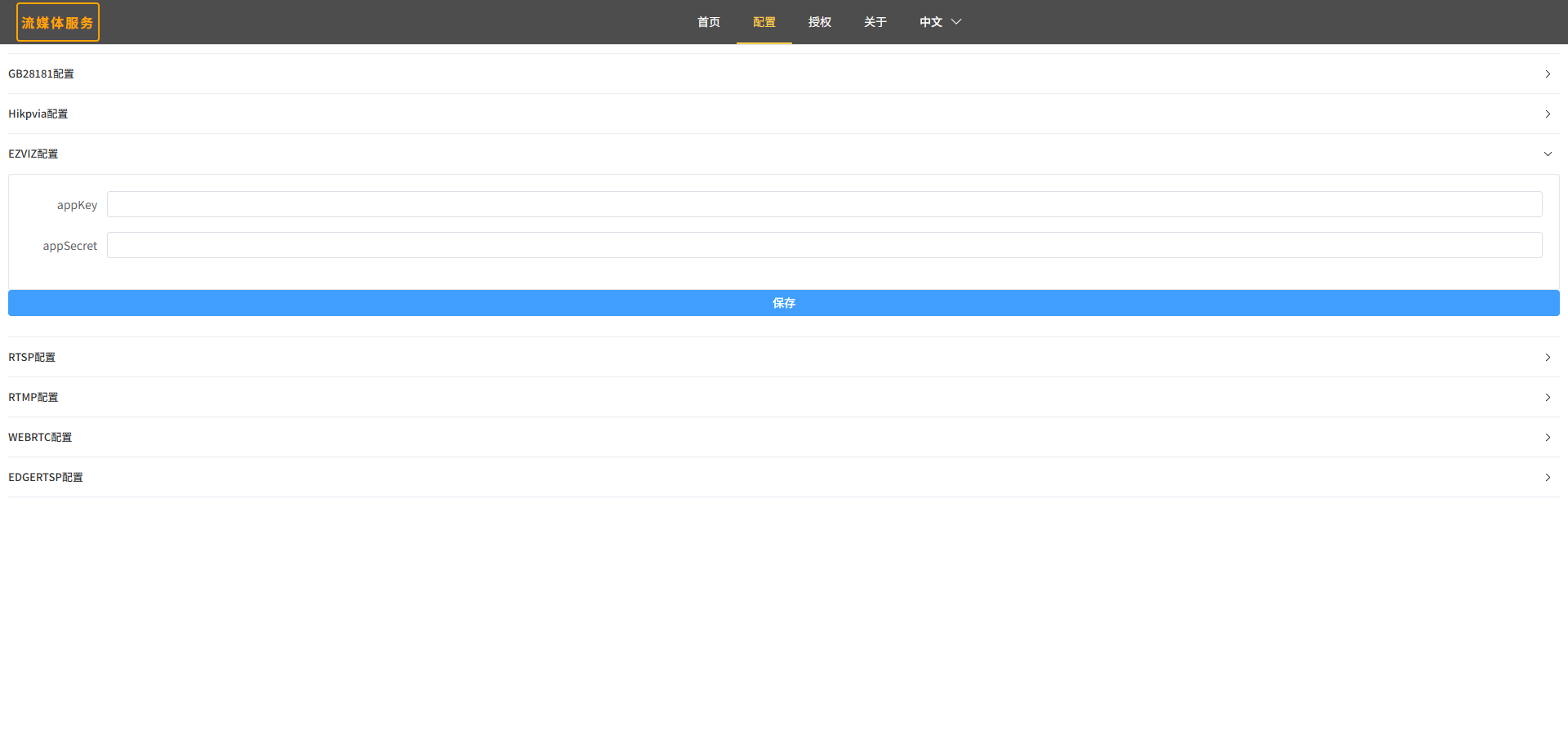
- 保存配置。
添加萤石云视频:
完成流媒体配置后,在视频管理中新增视频通道,视频流地址填写萤石云的RTSP地址,格式如下:
rtsp://127.0.0.1:2554/ezviz/{设备序列号}/{通道号}?stream={码流类型}示例:
rtsp://127.0.0.1:2554/ezviz/BE2906631/1?stream=1同时填写对应的国标ID,点击"确定"保存即可。
5.4 修改视频
在视频列表中,点击对应视频的"修改"按钮,在弹出的对话框中修改视频信息后保存。
5.5 删除视频
勾选需要删除的视频,点击"删除"按钮,确认后即可删除选中的视频。
5.6 启用/禁用通道
- 启用通道:点击通道的"启用"按钮,该通道开始接收视频流并进行AI分析。
- 禁用通道:点击通道的"禁用"按钮,该通道停止视频流接入和AI分析。
- 禁用所有通道:点击"禁用所有"按钮,可一次性禁用该设备下的全部通道。
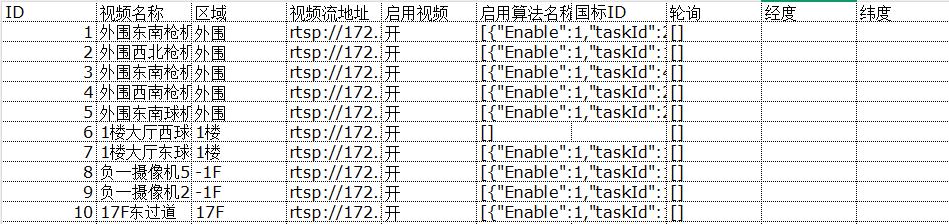
5.7 导入/导出通道
- 导入通道:点击"导入"按钮,上传符合模板格式的Excel文件批量导入通道。
提示:如需获取导入模板,可先点击"导出配置"导出当前通道列表,该文件即可作为导入模板使用。
- 导出通道:点击"导出"按钮,将当前设备的通道列表导出为Excel文件(
channel.xlsx)。
5.8 视频预览
在视频列表中,点击对应视频的"预览"按钮,可以实时预览该摄像头的当前画面,用于确认视频流是否正常接入。