外观
首页概览
3.1 进入首页
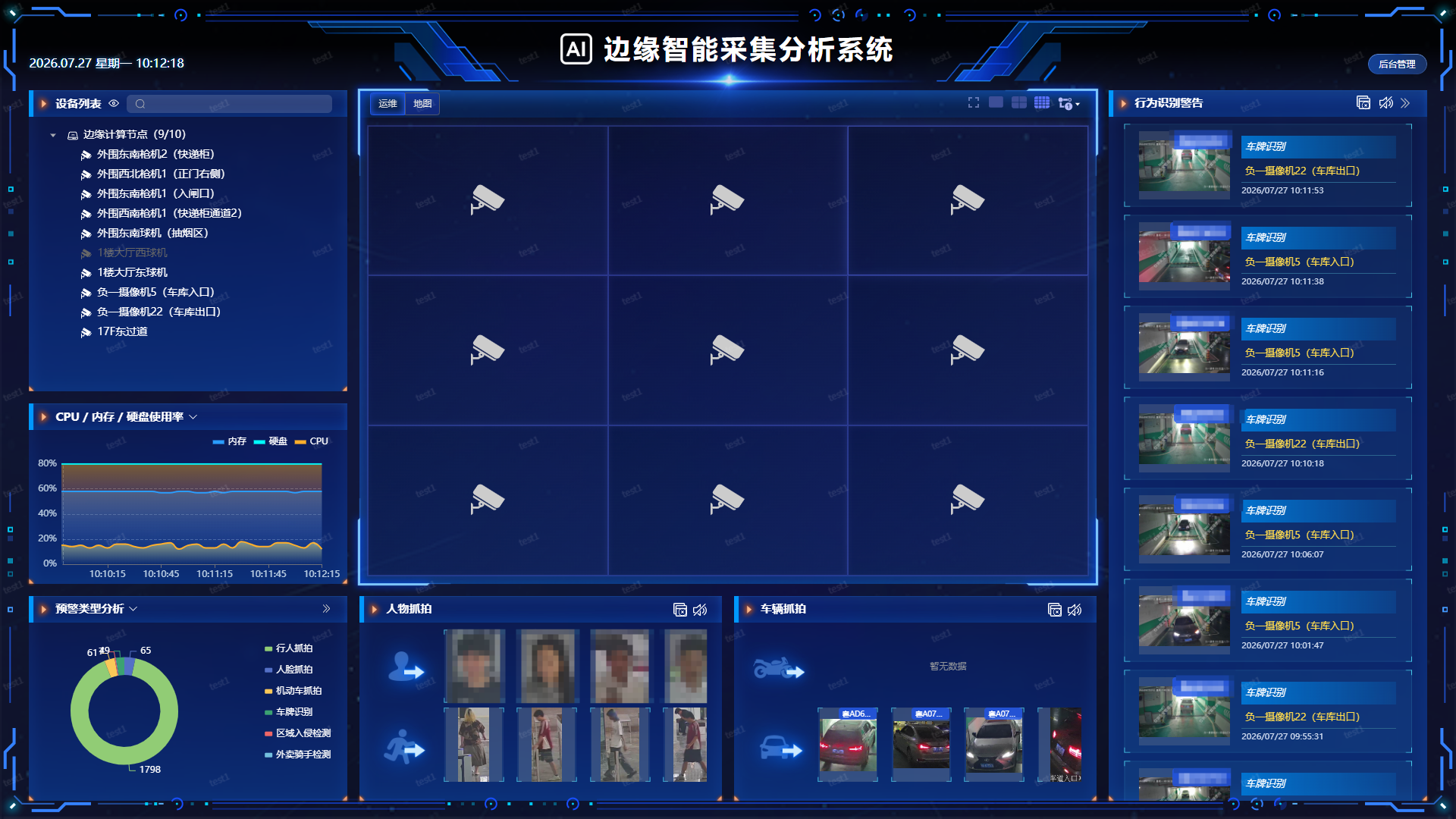
登录成功后,系统自动跳转至首页。首页是系统的主入口,展示了系统的整体运行概况。
3.2 页面布局
登录成功后,系统进入运维首页,以大屏仪表盘形式展示系统运行概况,包括设备列表、边缘计算节点状态、CPU/内存/硬盘使用率、设备在线/视频启用统计、预警类型分析、实时抓拍记录等信息。页面顶部右侧提供"后台管理"入口,点击可进入后台管理界面。
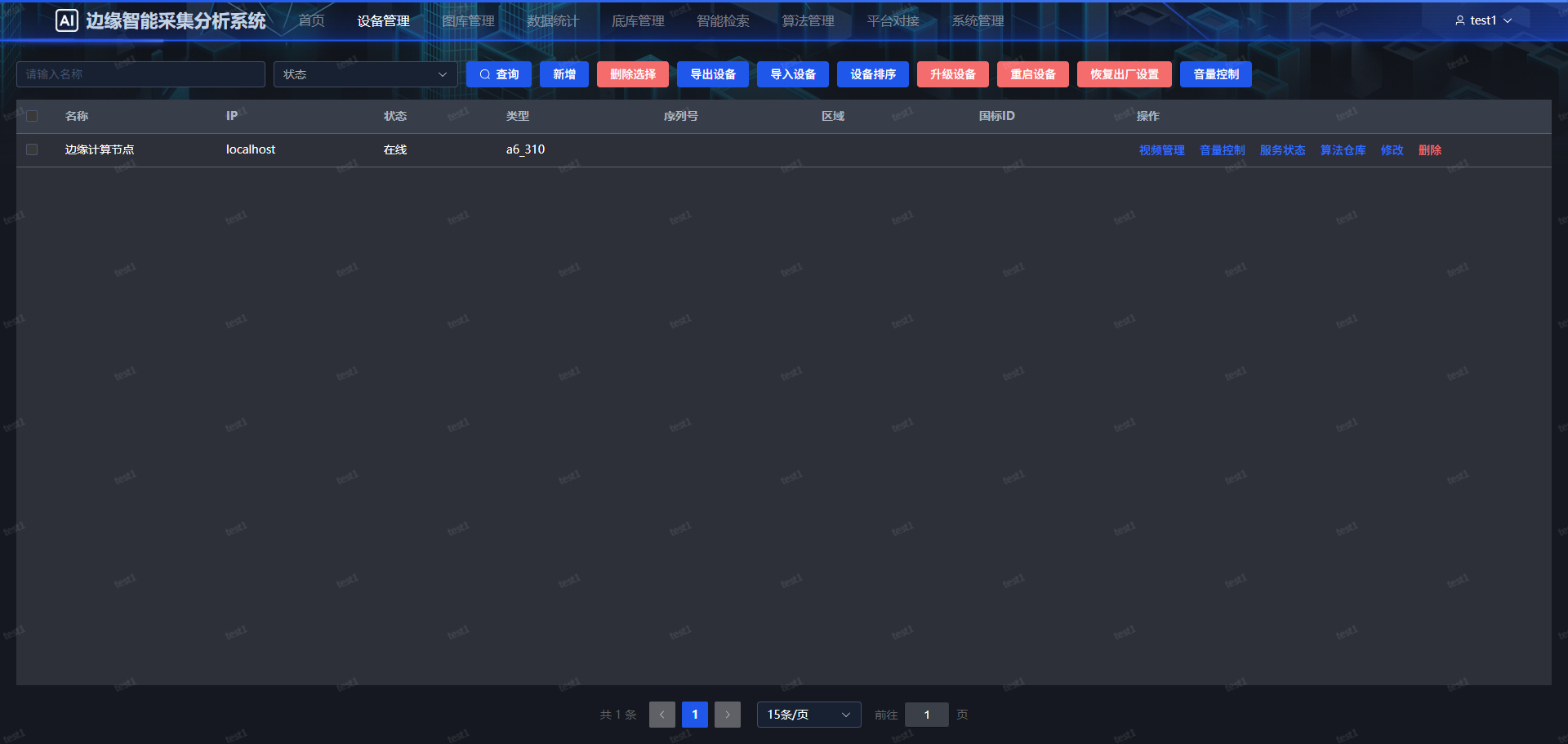
后台管理界面采用顶部横向导航栏 + 主内容区的布局:
- 顶部导航栏:左侧显示系统名称"边缘智能采集分析系统",中间为功能模块菜单,右侧显示当前登录用户名(如 admin),点击用户名可弹出下拉菜单(修改密码、退出登录)。
- 主内容区:展示当前选中模块的具体内容,包括数据表格、操作按钮、筛选条件等。
3.3 导航菜单结构
顶部导航栏的菜单结构如下:
├── 首页
├── 设备管理
├── 图库管理
├── 数据统计
│   ├── 预警统计
│   ├── 人流量统计
│   ├── 车流量统计
│   ├── 非机动车流量统计
│   ├── 多区域流量统计
│   └── 导出统计报表
├── 底库管理
│   ├── 人脸底库
│   ├── 人像底库
│   ├── 工服底库
│   └── 车牌底库
├── 智能检索
├── 算法管理
│   ├── 视觉算法集
│   ├── 大模型算法
│   └── 自定义算法
├── 平台对接
│   ├── 云平台
│   ├── HTTP
│   ├── 邮件
│   ├── GB28181
│   ├── 视图库
│   ├── ONVIF
│   ├── 智联中枢
│   ├── 企业微信
│   └── 合作方
└── 系统管理
    ├── 个性化
    ├── 时间配置
    ├── 水印设置
    ├── 语言与区域
    ├── 系统维护
    ├── 日志
    ├── 关于
    ├── 注册
    ├── TCP/IP
    ├── 端口
    ├── 端口映射
    ├── 存储配置
    ├── 告警音配置
    ├── 用户管理
    ├── 组管理
    ├── 服务管理
    ├── 公告管理
    ├── 音柱管理
└── 操作记录说明:带子菜单的模块(数据统计、底库管理、算法管理、平台对接、系统管理)点击后展开子菜单,选择子菜单项可进入对应功能页面。不带子菜单的模块(首页、设备管理、图库管理、智能检索)点击后直接进入对应页面。
3.4 地图配置
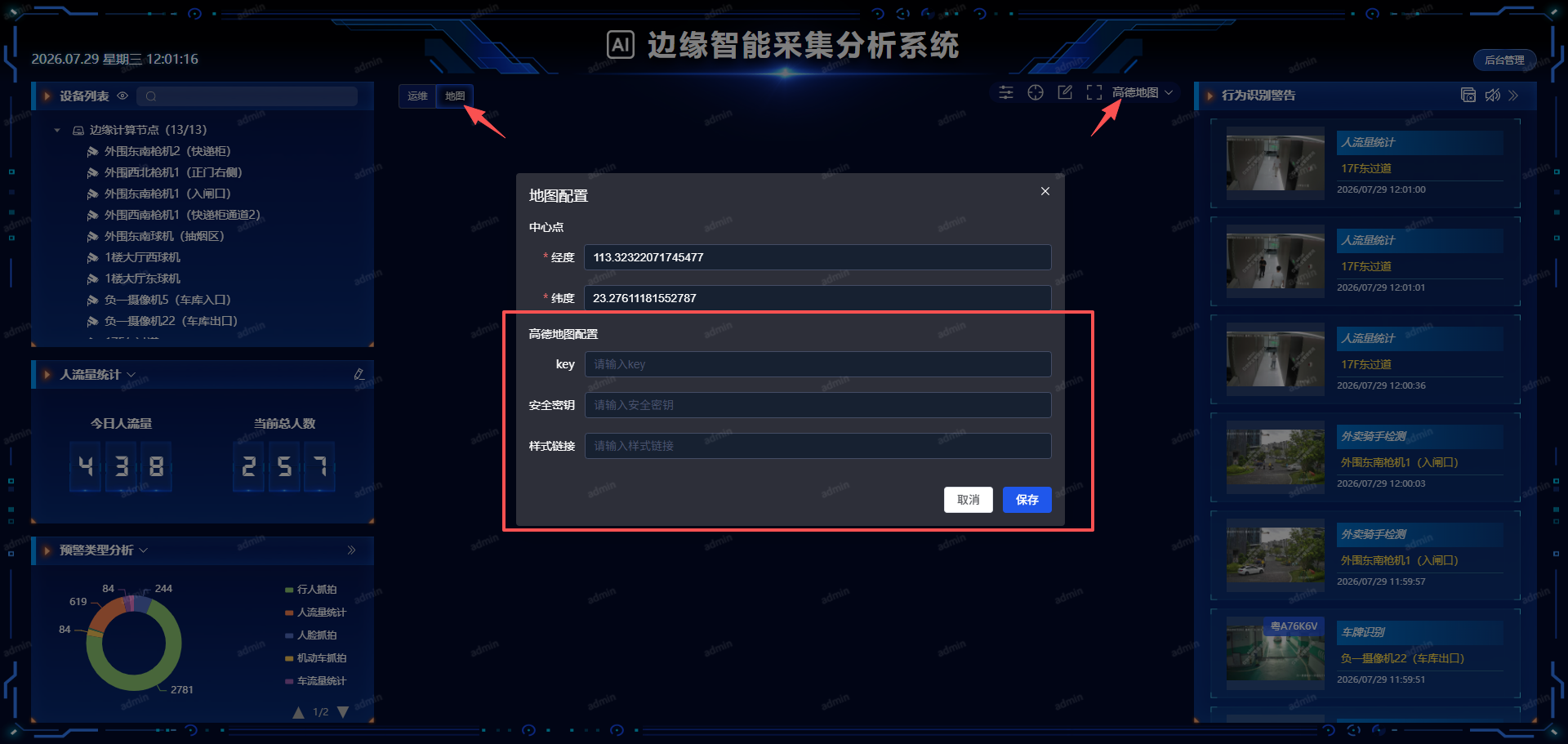
首页大屏支持显示高德地图,将设备告警点位标注在地图上,直观展示设备分布和告警位置。使用地图功能前,需要先完成高德地图的配置。
配置入口:在首页地图区域,切换到高德地图后进行配置。
配置参数说明:
| 参数 | 是否必填 | 说明 |
|---|---|---|
| 地图Key | 是 | 高德地图开放平台申请的Key,用于调用高德地图服务 |
| 安全密钥 | 是 | 高德地图开放平台申请的安全密钥,与Key配合使用,用于身份验证 |
| 样式链接 | 否 | 高德地图自定义样式的链接地址,可设置地图的显示风格(如深色模式等),不填则使用默认样式 |
| 中心点经度 | 是 | 地图初始显示的中心点经度,即设备所在区域的大致经度 |
| 中心点纬度 | 是 | 地图初始显示的中心点纬度,即设备所在区域的大致纬度 |
配置步骤:
- 访问 高德开放平台,注册账号并创建应用,获取地图Key和安全密钥。
- 如需自定义地图样式,在高德开放平台的"自定义地图"中创建样式,获取样式链接。
- 在首页地图区域,切换到高德地图,将获取的Key、安全密钥、样式链接填入地图配置区域。
- 填写中心点经纬度(可通过高德地图拾取器 https://lbs.amap.com/tools/picker 获取设备所在位置的经纬度坐标)。
- 保存配置后,首页大屏的地图将按设定的中心点显示,并将已配置的设备告警点位标注在地图上。
提示:
- 地图Key和安全密钥需要在高德开放平台申请,申请时选择"Web端(JS API)"类型的Key。
- 中心点经纬度决定了地图首次加载时显示的中心位置,建议填写设备集中区域的中心坐标。
- 配置完成后,可在首页地图上将告警点位拖放到对应位置,实现设备与地图位置的关联。
3.5 修改密码
用户登录后,可通过以下方式修改密码:
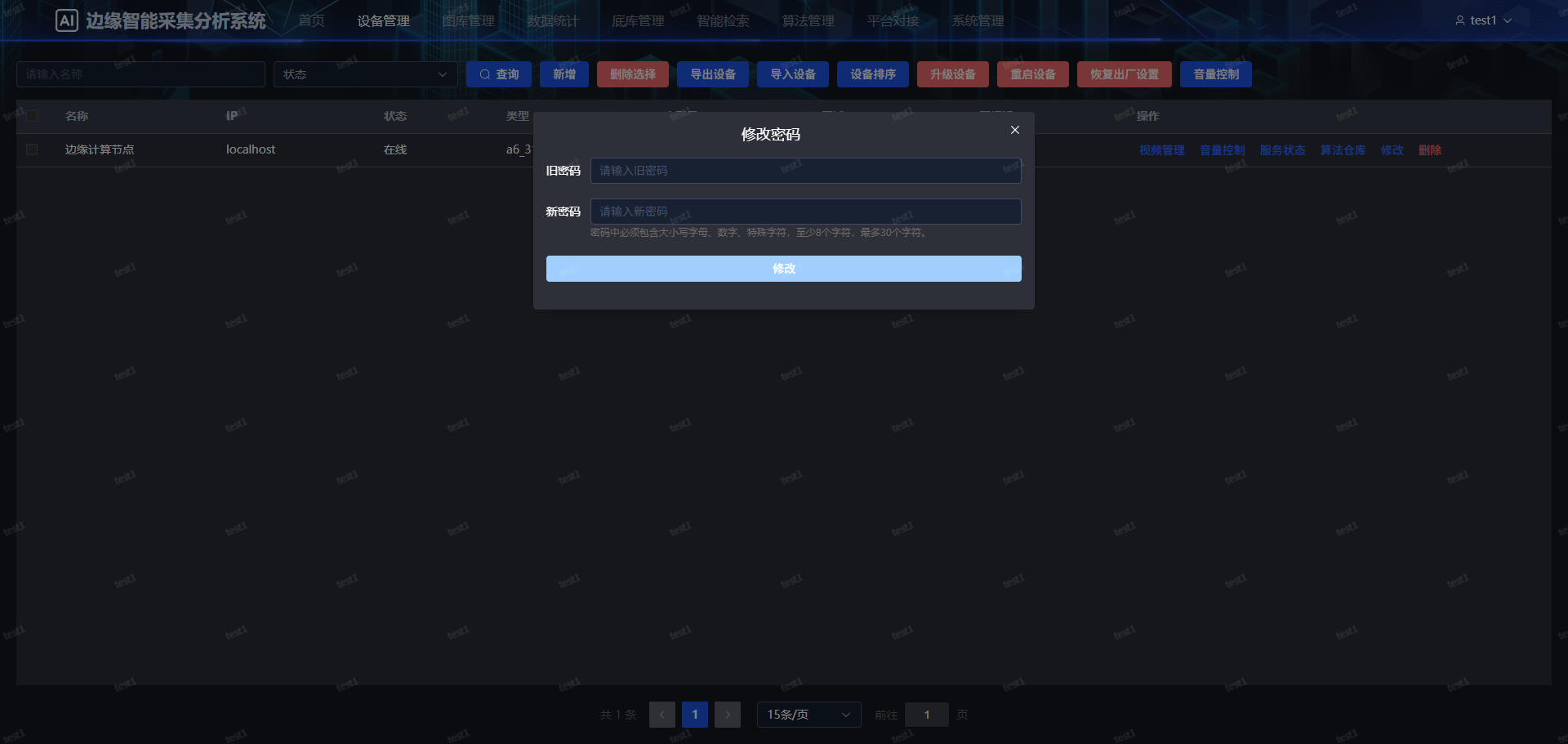
- 点击顶部导航栏右上角的用户名(如 admin),在弹出的下拉菜单中选择"修改密码"。
- 在弹出的对话框中输入旧密码和新密码,确认后即可完成密码修改。