外观
系统管理
13.1 功能说明
系统管理模块是系统的核心配置中心,涵盖系统配置(个性化、时间配置、水印设置、语言与区域)、系统维护(升级维护、日志、注册、关于)、网络配置(TCP/IP、端口、端口映射)、存储配置、告警音、用户管理、组管理、服务管理、公告管理、音柱管理、操作记录等子功能。
进入方式:登录系统后,点击顶部导航栏的"系统管理"菜单,系统默认进入"个性化"子页面。
13.2 系统配置
系统配置用于配置系统的基本外观和运行参数。在左侧子菜单中展开"系统配置"后,包含以下四个子页面:个性化、时间配置、水印设置、语言与区域。
13.2.1 个性化
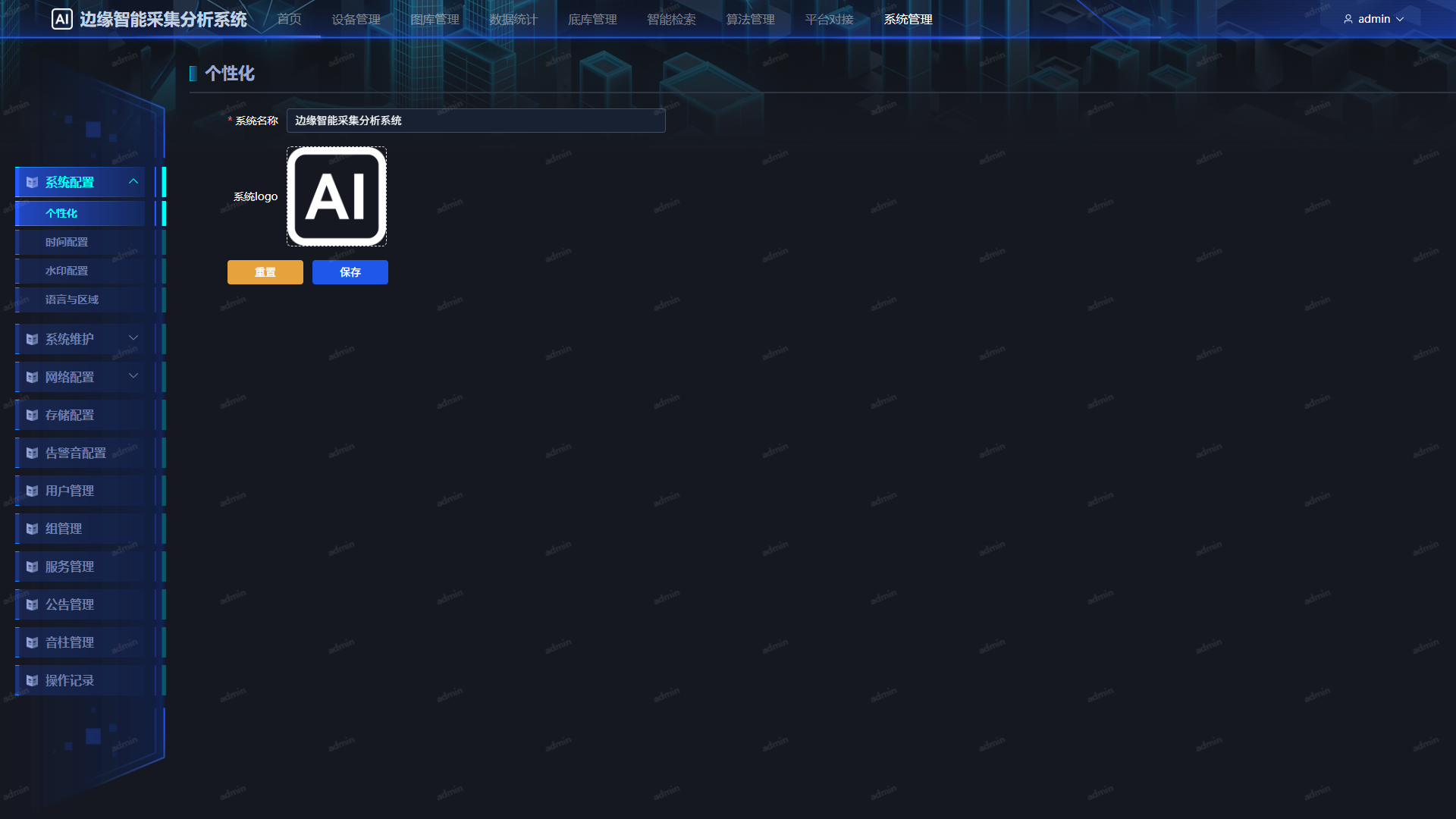
个性化页面用于配置系统名称和系统Logo。
功能说明:
| 项目 | 说明 |
|---|---|
| 系统名称 | 输入框形式,修改后点击「保存」即可生效 |
| 系统Logo | 点击Logo图标可弹出文件资源管理器,选择图片替换,修改后点击「保存」即可生效 |
| 重置 | 恢复系统名称和Logo为默认设置 |
| 保存 | 保存当前修改 |
13.2.2 时间配置
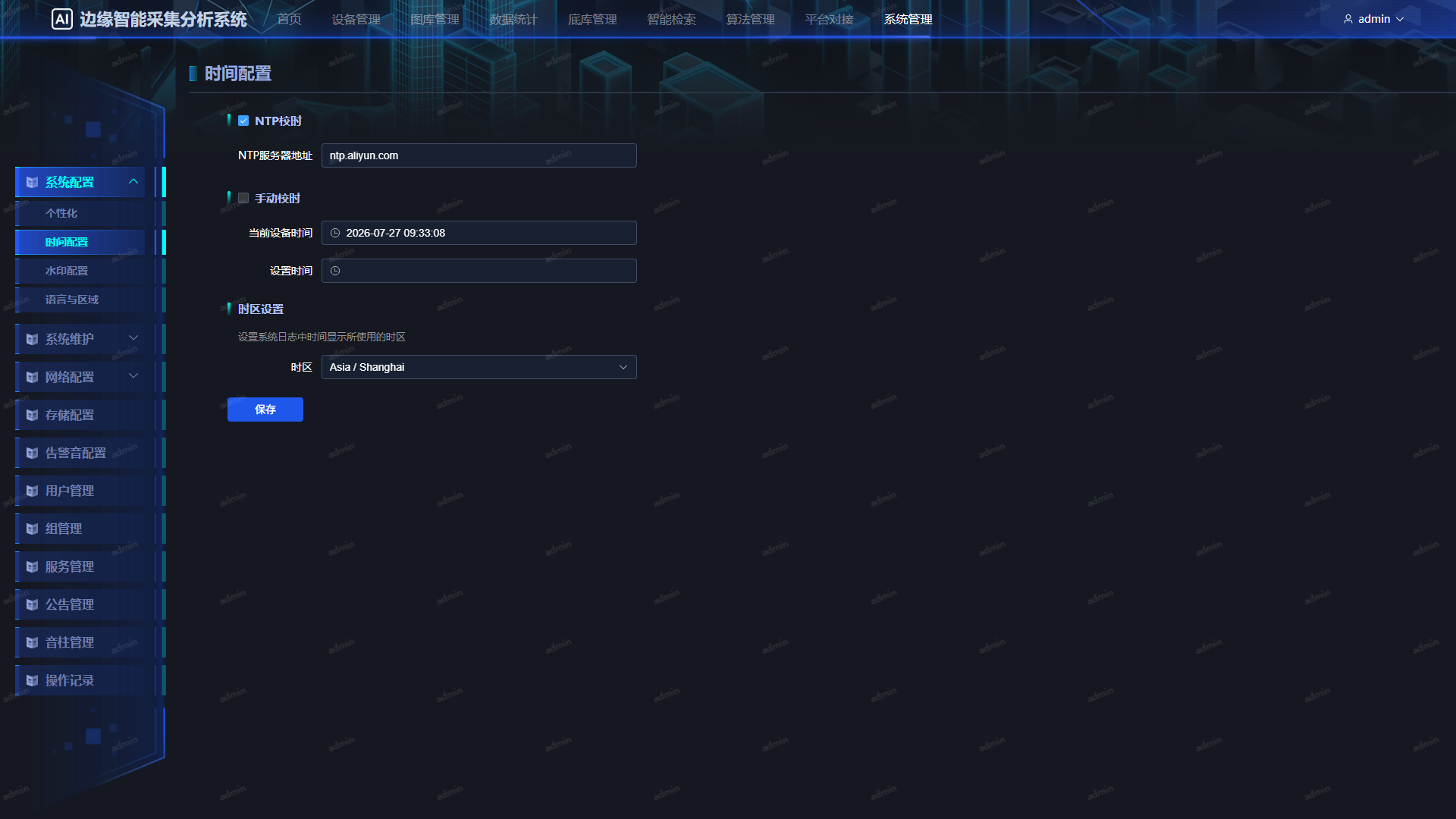
时间配置用于设置系统时间。
功能说明:
- 查看和设置系统当前时间
- 支持手动设置或NTP自动同步
13.2.3 水印设置
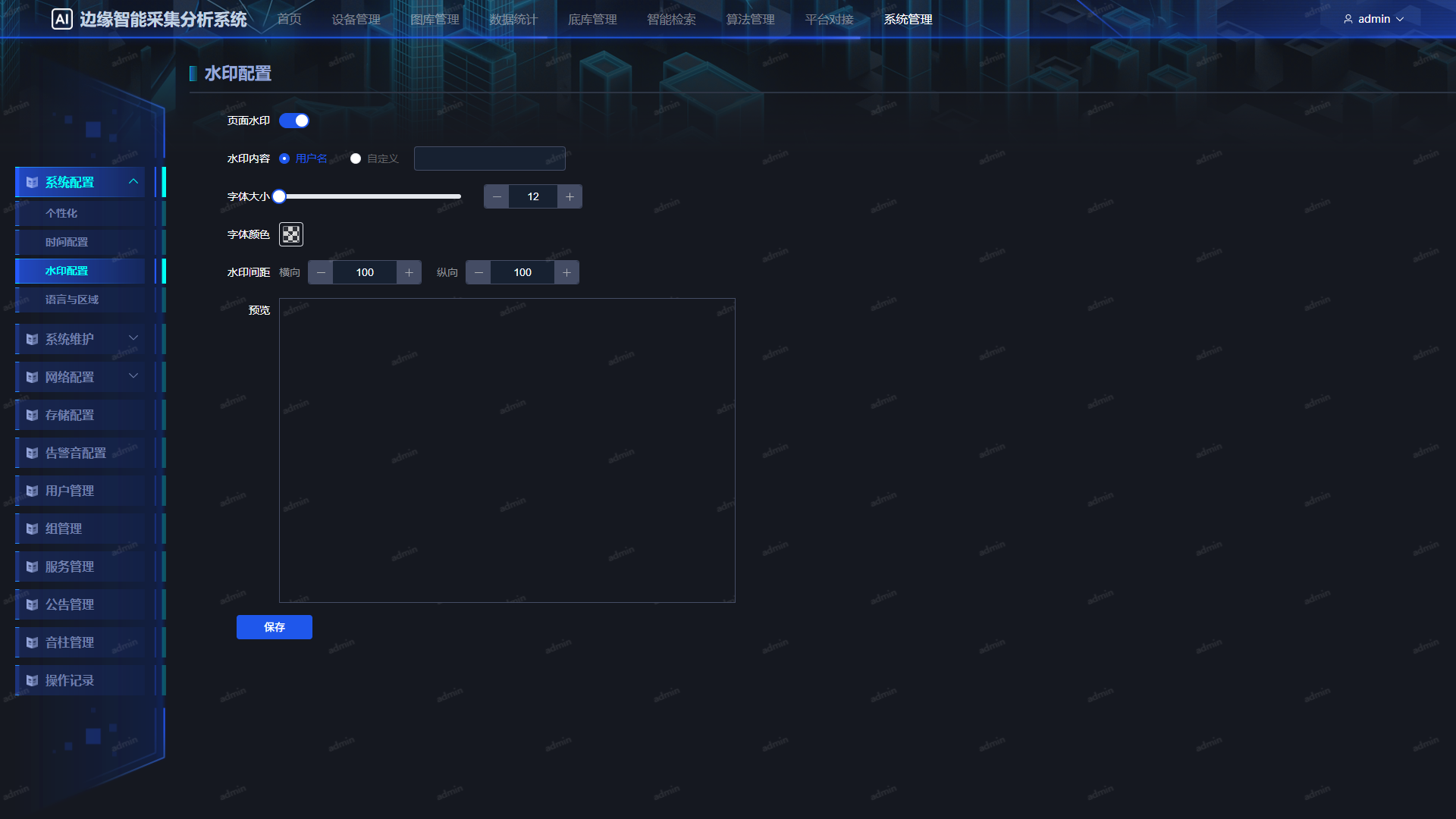
水印设置用于在系统界面上叠加文字水印信息,方便对系统操作进行标识、归档和溯源。配置完成后,水印将显示在整套系统的所有页面上。
配置参数:
| 字段 | 说明 |
|---|---|
| 页面水印开关 | 控制水印功能的总开关。开启后系统所有页面将显示水印;关闭后系统页面不显示水印 |
| 水印内容 | 水印显示的文字内容,提供两种选择:用户名(自动显示当前登录用户名)和自定义(手动输入需要显示的文字,如设备名称、通道名称、日期时间等) |
| 字体大小 | 水印文字的字号大小,数值越大文字越显眼。请根据视频分辨率合理设置,避免遮挡画面关键区域 |
| 字体颜色 | 水印文字的颜色。建议选择与视频背景对比明显的颜色(如在浅色场景下使用黑色,在深色场景下使用白色),以确保水印清晰可读 |
| 水印间距 | 水印在画面中重复出现时相邻水印之间的间隔距离,用于控制水印的疏密程度 |
操作步骤:
- 在"页面水印开关"处,将开关拨至"开启"状态,启用水印功能。
- 在"水印内容"处选择内容来源:
- 选择"用户名":水印将自动显示当前登录的用户名,无需手动输入。
- 选择"自定义":在输入框中手动输入需要显示的水印文字(如:区域A-1号摄像头)。
- 根据需要调整"字体大小",使水印文字在画面中大小适中。
- 在"字体颜色"选择器中,选取合适的水印颜色。
- 根据画面显示效果,设置"水印间距",使水印分布疏密合适。
- 完成以上设置后,点击页面下方的"保存"按钮,配置即刻生效,系统所有页面将按设置显示水印。
注意事项:
- 若需暂时关闭水印,只需将"页面水印开关"关闭并保存即可,无需清除其他配置项。
- 水印内容请避免使用特殊符号,以免显示异常。
- 水印设置对系统全部页面统一生效,暂不支持针对单个页面单独配置。
13.2.4 语言与区域
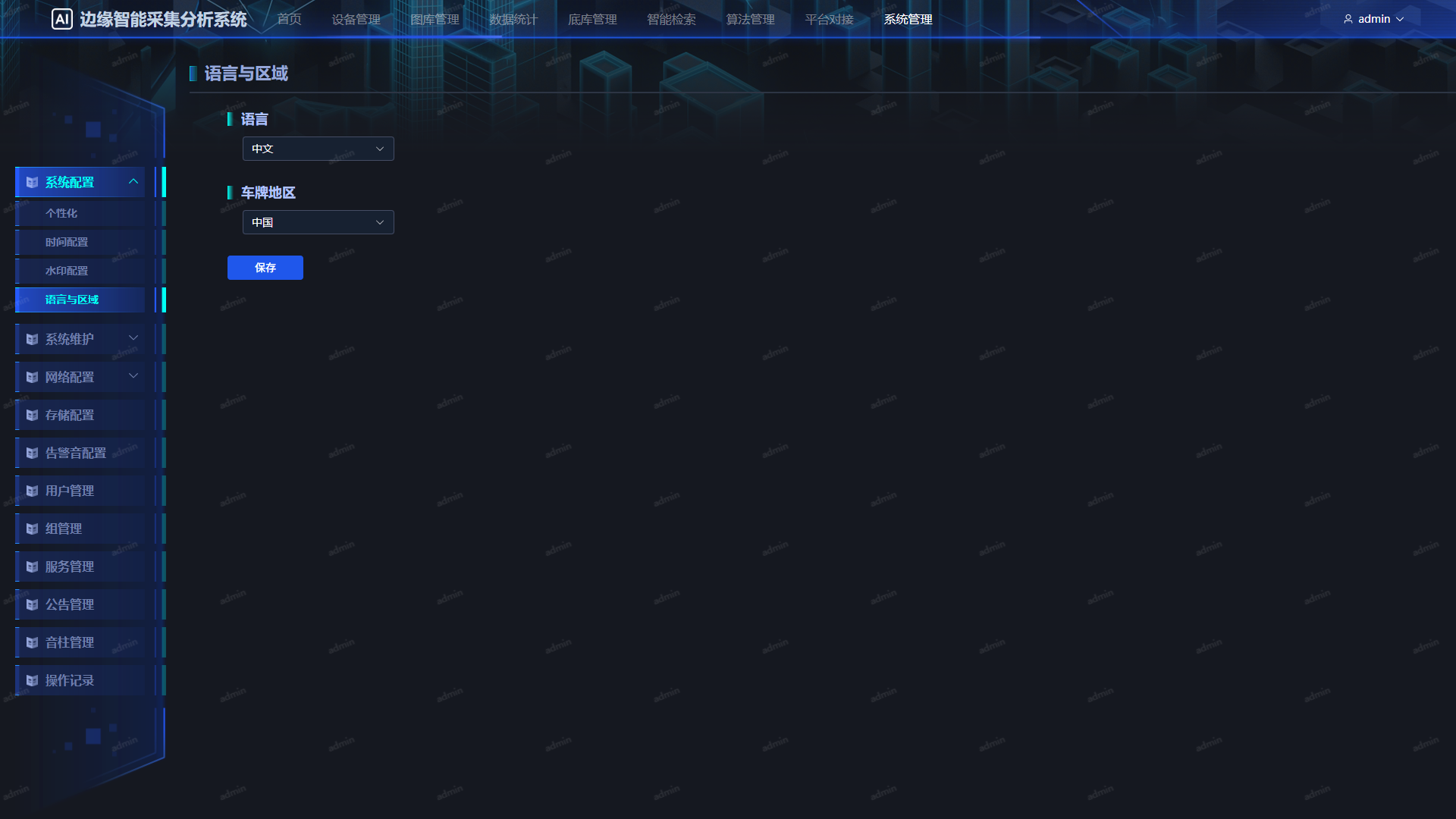
语言与区域用于设置系统界面语言和车牌识别地区。
配置参数:
| 字段 | 是否必填 | 说明 |
|---|---|---|
| 语言类型 | 是 | 系统界面语言 |
| 车牌地区类型 | 是 | 车牌识别的地区类型 |
13.3 系统维护
系统维护是系统的运维中心,用于保障设备稳定运行、版本升级和授权管理。在左侧子菜单中展开"系统维护"后,包含以下四个子功能:升级维护、日志、注册、关于。
13.3.1 升级维护
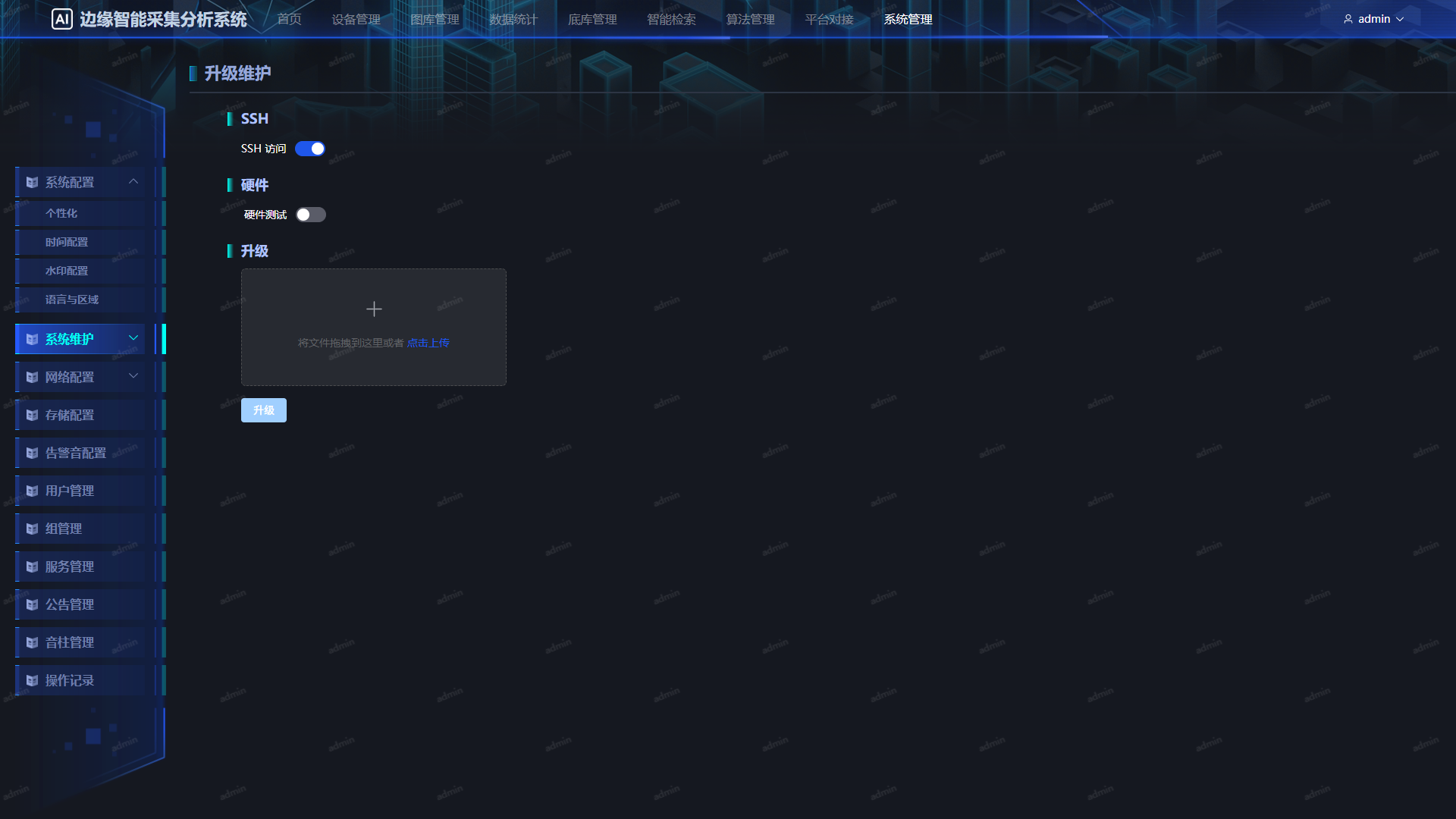
升级维护页面用于管理系统版本升级和远程访问开关,是日常运维中最常用的子功能。
配置参数:
| 字段 | 说明 |
|---|---|
| SSH开关 | 控制SSH远程访问的启用/禁用。开启后可通过SSH远程登录设备进行调试;普通用户按需开启即可 |
| 硬件测试开关 | 出厂测试专用功能,仅admin超级管理员权限可见,普通用户无需使用。开启后设备将自动执行硬件自检:自动拉高拉低IO口、继电器吸合释放、RS232/RS485收发回环测试、音频循环输出。测试完成后可据此判断各硬件接口是否正常 |
| 升级 | 用于升级设备版本。支持上传.bin升级文件,可将文件拖拽至上传区域,或点击上传按钮选择文件。升级完成后设备版本将更新 |
操作步骤(版本升级):
- 进入"系统管理 → 系统维护 → 升级维护"页面。
- 准备好厂商提供的
.bin升级文件。 - 将
.bin文件拖拽至上传区域,或点击上传按钮,在弹出的文件选择窗口中选中升级文件。 - 确认文件上传后,系统将自动开始升级,升级过程中请勿断电或关闭页面。
- 升级完成后,系统会提示升级结果。可在"系统维护 → 关于"中查看到升级后的前后端版本信息。若本机为边缘节点,还可在"设备管理"中查看该设备的服务状态,其中展示各个服务的版本信息,服务状态右下角显示的是总版本信息。
注意事项:
- 若本机为边缘节点(设备),设备管理中会存在 localhost 本机设备,可在"设备管理"中直接对本机进行升级,也可在此页面升级。
- 若本机为边缘运维服务器,设备管理中不存在 localhost 本机设备,只能在此页面对自身版本进行升级。
- 升级过程中请保持网络和电源稳定,避免升级中断导致设备异常。
13.3.2 日志
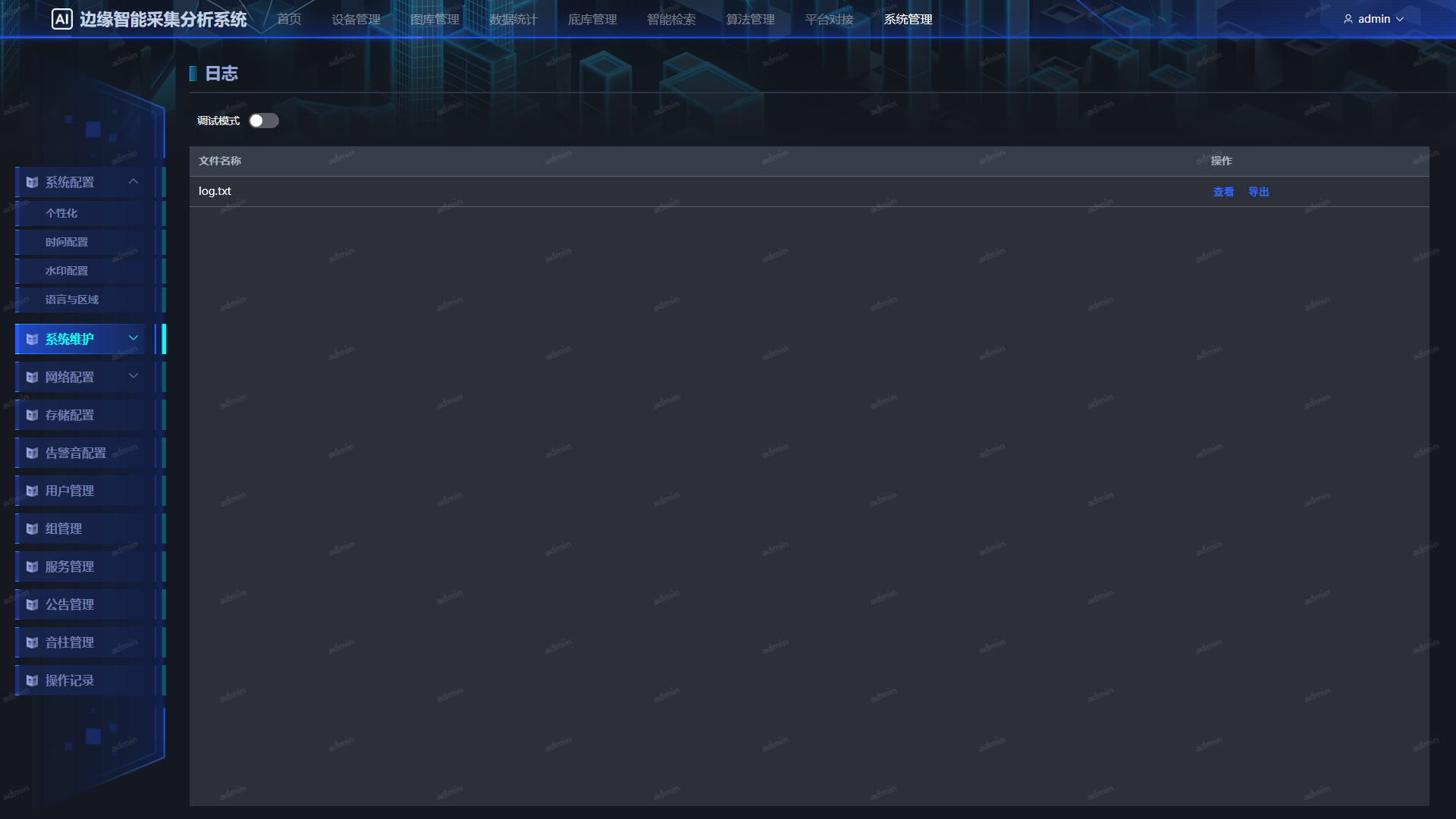
日志页面用于查看和导出系统后端日志,方便排查问题。
功能说明:
- 调试模式开关:开启后系统将记录更详细的调试日志,便于问题定位;日常使用时可关闭以减少日志量
- 日志文件:查看后端日志文件列表及内容
- 导出日志:将日志文件下载到本地
13.3.3 注册
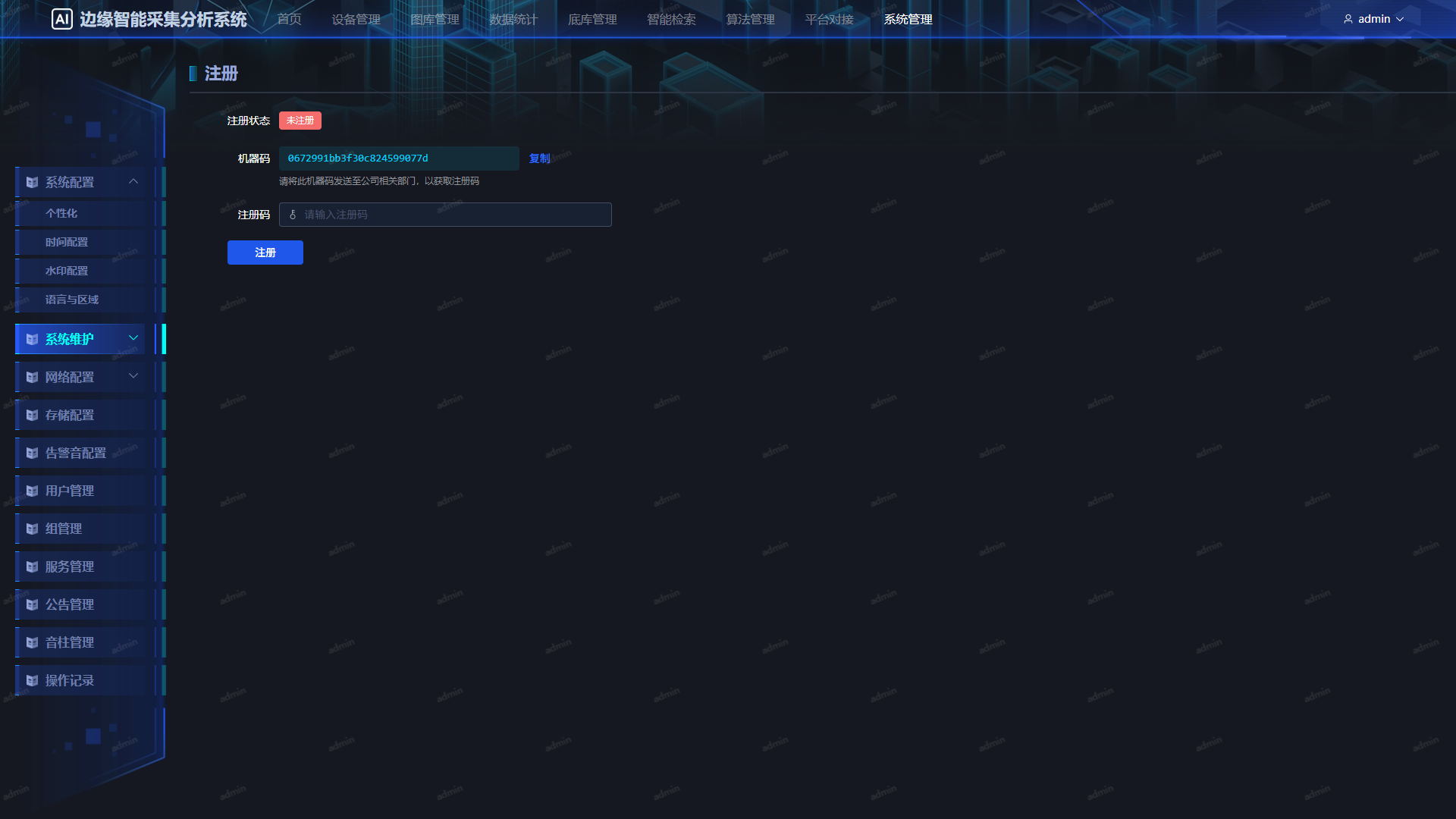
注册页面用于设备授权注册。根据设备类型和使用场景不同,注册要求如下(详见 4.3 节、12.2 节):
- AI边缘运维服务器:必须注册后才能管理下级设备和接收推送信息。
- AI边缘节点:作为运维使用时,若管理的设备数量达到3个及以上,需要注册才能接收下级设备推送的信息;若只管理自身或管理设备不满3个,则不需要注册也能正常接收推送。
操作步骤:
- 在注册页面获取设备机器码。
- 将机器码提供给厂商获取注册码。
- 在注册页面输入注册码。
- 点击"注册"完成授权。
| 字段 | 说明 |
|---|---|
| 注册码 | 厂商提供的授权注册码 |
13.3.4 关于
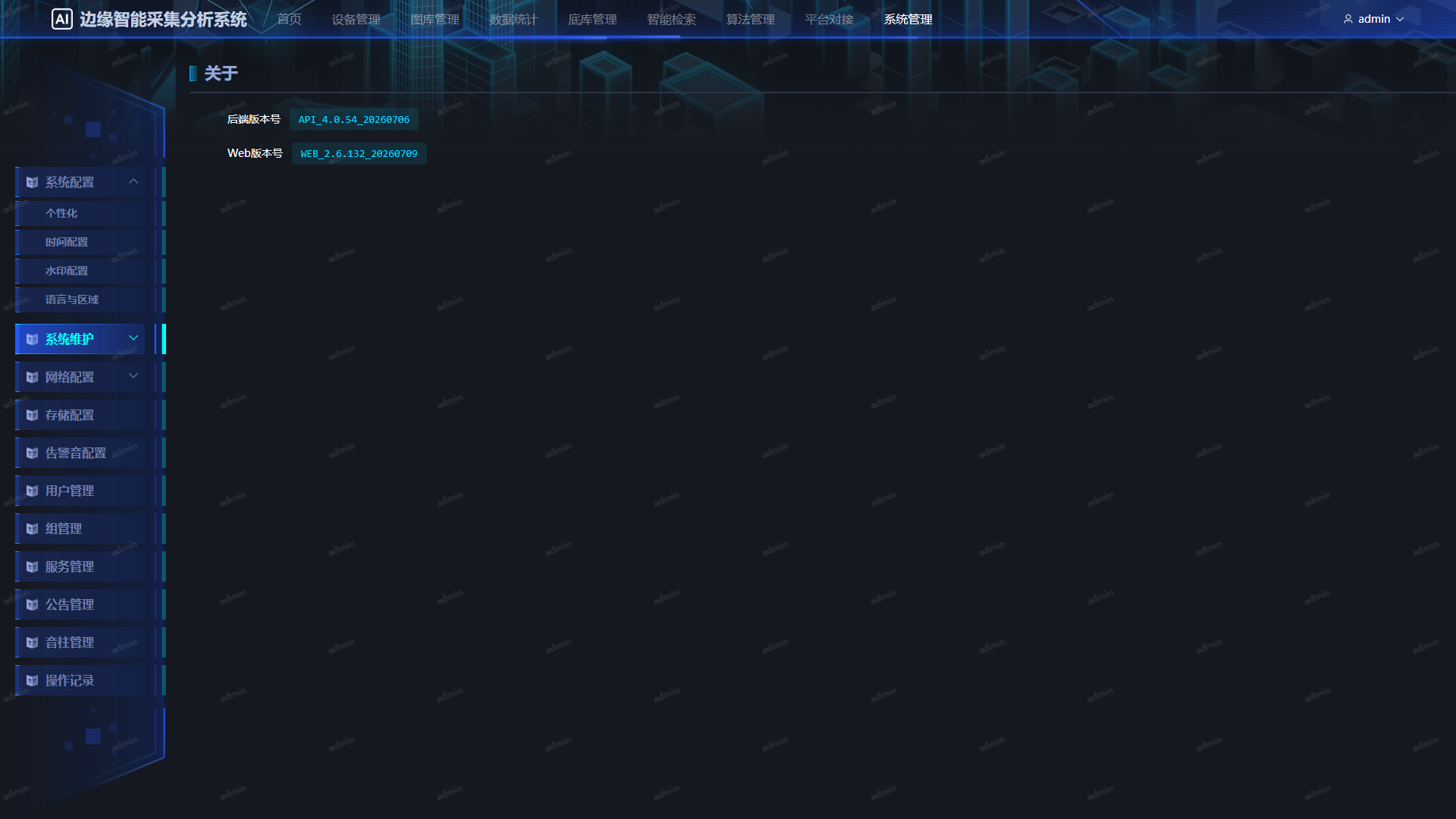
关于页面用于查看系统版本信息。
功能说明:
- 查看系统前端版本和后端版本信息
13.4 网络配置
网络配置用于配置设备的网络参数和端口设置。在左侧子菜单中展开"网络配置"后,包含以下三个子页面:TCP/IP、端口、端口映射。
13.4.1 TCP/IP(网络配置)
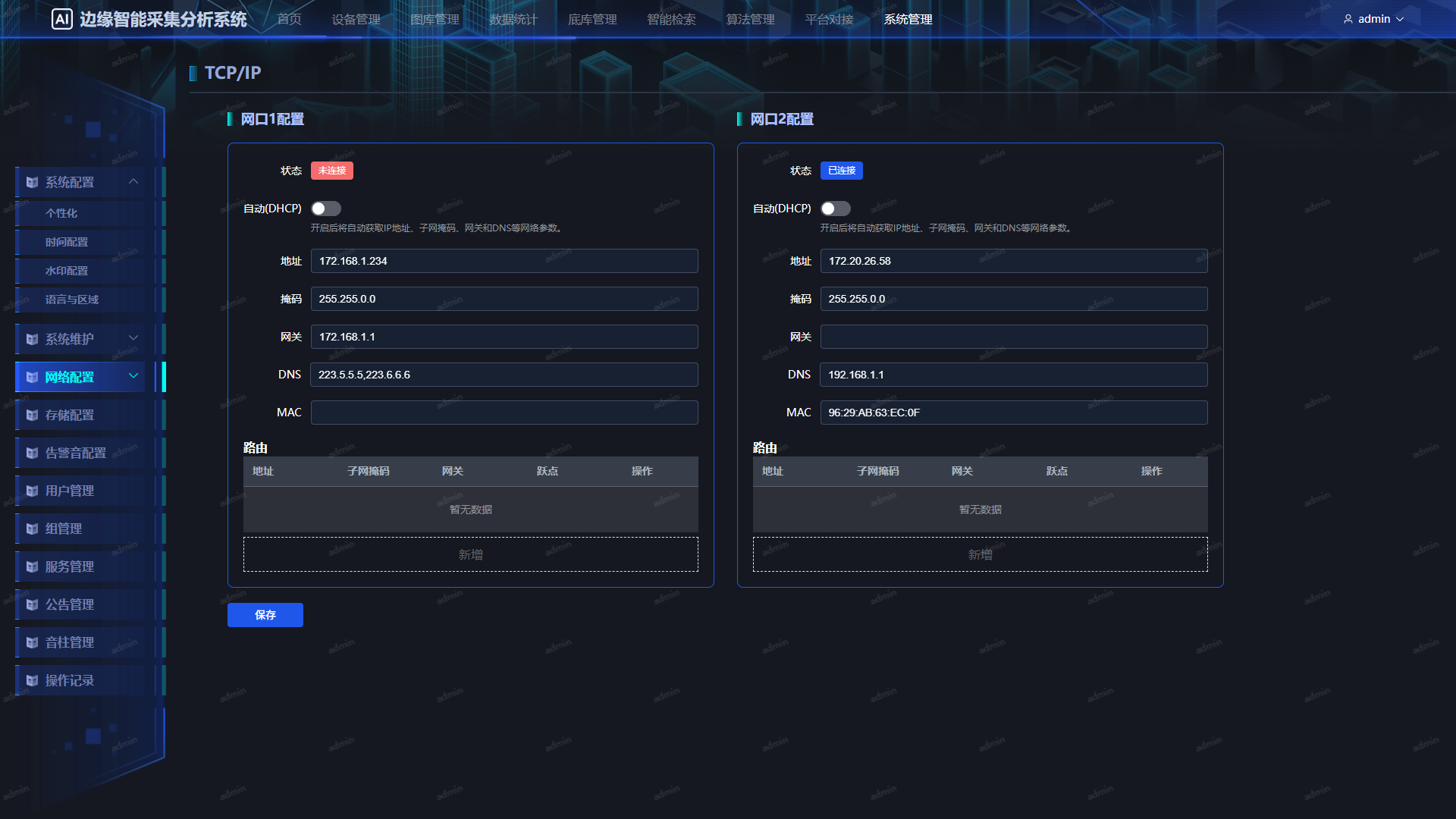
TCP/IP页面用于配置设备的网络参数。
功能说明:
- 查看当前网络参数(IP地址、子网掩码、网关、DNS等)
- 编辑网络参数
- 支持多网卡配置
- 路由配置
注意:保存网络配置时,需要对应网卡已接入网线(状态为"已连接")才能保存成功,否则无法保存。
路由配置说明:
路由配置用于自定义设备的路由规则,指定某些目标网络的数据通过特定网关转发。一般情况下,设备通过默认网关即可正常通信,日常使用无需配置路由。
仅在特殊网络环境下需要使用,例如:
- 设备有多个网卡分别连接不同网络,需要指定访问某个目标网络时走哪个网关。
- 需要将某些特定网段的流量指向指定的网关,而非默认网关。
| 字段 | 说明 |
|---|---|
| 地址(网络目标) | 目标网络的IP地址,例如 192.168.2.0 |
| 子网掩码 | 目标网络的子网掩码,例如 255.255.255.0 |
| 网关 | 该目标网络数据包的下一跳网关地址 |
| 跃点数 | 路由优先级,数值越小优先级越高。当存在多条到达同一目标的路由时,系统优先选择跃点数小的路由 |
配置示例:
假设设备网卡1连接 192.168.1.0/24 网络(默认网关 192.168.1.1),现需访问 192.168.2.0/24 网络,且该网络通过网卡2的网关 192.168.2.1 到达,则添加一条路由:
| 字段 | 填写内容 |
|---|---|
| 地址 | 192.168.2.0 |
| 子网掩码 | 255.255.255.0 |
| 网关 | 192.168.2.1 |
| 跃点数 | 10 |
配置完成后,设备访问 192.168.2.0/24 网段的流量将通过 192.168.2.1 网关转发,其他流量仍走默认网关。
13.4.2 端口
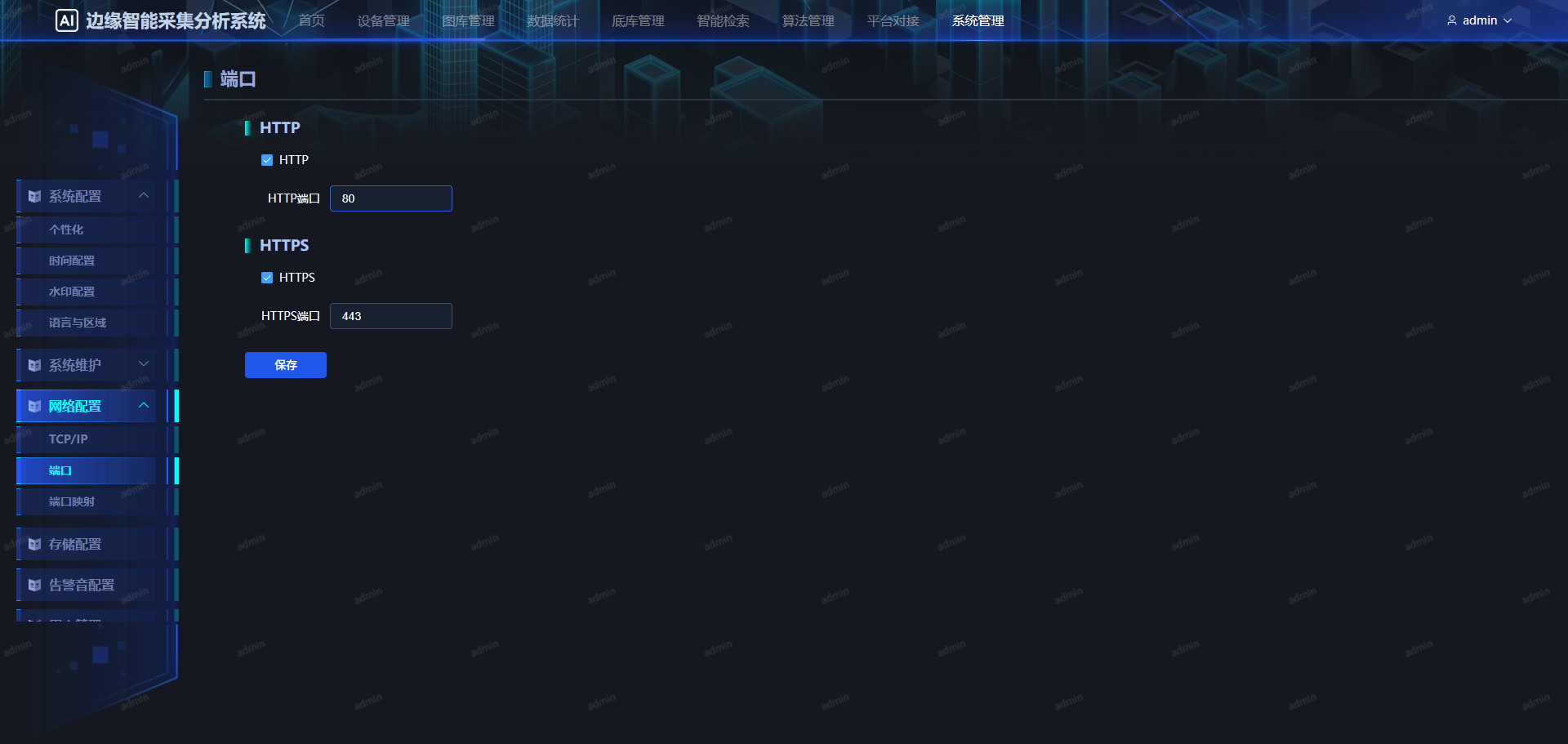
端口页面用于配置系统网页访问的HTTP端口和HTTPS端口。
配置参数:
| 字段 | 说明 |
|---|---|
| HTTP端口 | 系统网页访问的HTTP端口,默认为80 |
| HTTPS端口 | 系统网页访问的HTTPS(加密)端口,默认为443 |
注意:修改端口后,需要使用新的端口号访问系统(如在浏览器地址栏中输入
http://设备IP:端口号)。请确保新端口未被其他服务占用。
13.4.3 端口映射
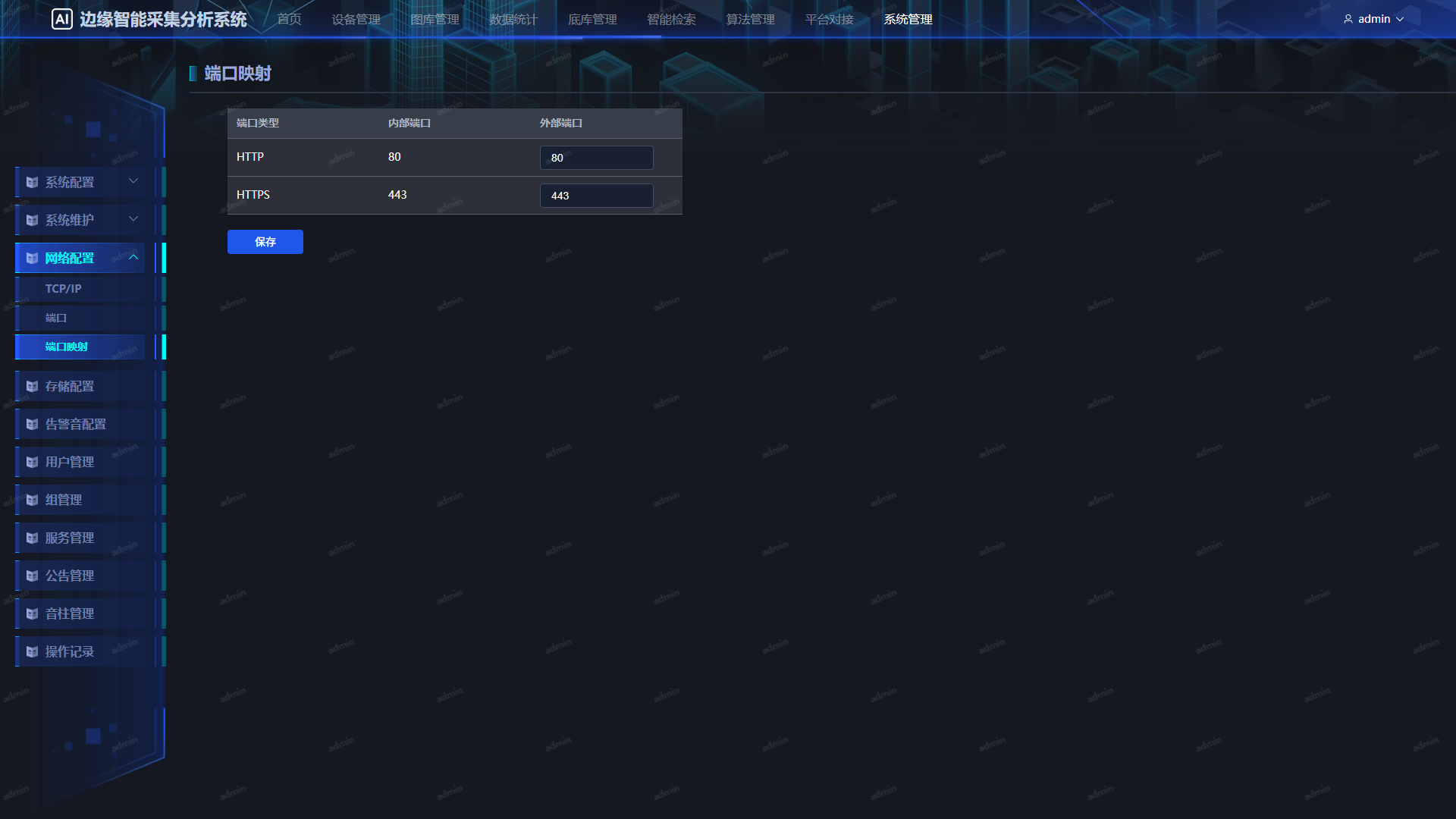
端口映射用于将外部访问端口映射到系统实际使用的端口,方便从外部网络访问系统网页。映射的目标端口会自动跟随13.4.2端口设置中的HTTP/HTTPS端口,无需手动填写。
配置参数:
| 字段 | 说明 |
|---|---|
| 网页端口映射 | 从外部访问系统网页时使用的HTTP端口号,范围1~65535 |
| 加密网页端口映射 | 从外部访问系统网页时使用的HTTPS(加密)端口号,范围1~65535 |
提示:如果设备仅在局域网内使用,无需从外网访问,则不需要配置端口映射,保持默认即可。
公网访问配置指南
当设备部署在内网,需要从公网远程访问系统时,除了在此页面配置端口映射外,还需要在路由器/网关上做相应的端口映射,并设置视频预览的推送IP。完整配置步骤如下:
第一步:在路由器上映射网页端口
在路由器/网关的端口映射设置中,将公网端口映射到设备的内网IP和网页端口。例如设备内网IP为 192.168.1.100,HTTP端口为80,若希望从公网通过 http://公网IP:8080 访问系统,则将公网8080端口映射到 192.168.1.100:80,同时在此页面将"网页端口映射"填写为8080。
配置完成后,在浏览器中输入 http://公网IP:映射端口 即可打开系统登录页面。
第二步:在路由器上映射其他服务端口
仅映射网页端口只能打开登录页面,视频预览、GB28181、云平台对接等功能还需要映射对应的服务端口。各端口及其作用如下:
| 端口 | 协议 | 端口名称 | 作用 |
|---|---|---|---|
| 80 | TCP | HTTP网页访问 | 系统网页访问(非加密) |
| 443 | TCP | HTTPS网页访问 | 系统网页访问(加密) |
| 22 | TCP | SSH连接 | SSH远程登录后台 |
| 9000 | TCP | 流媒体服务 | 流媒体网页,节点做运维时预览视频 |
| 50054 | TCP | 流媒体服务 | 视频预览 |
| 3554 | TCP | 流媒体服务 | 视频预览 |
| 2554 | TCP | 流媒体服务 | GB28181视频预览 |
| 20002 | TCP | GB28181接流 | GB28181接流,需根据实际情况配置 |
| 8081 | TCP | GB28181 | GB28181设置 |
| 1400 | TCP | GA/T 1400 | 视图库数据传输 |
| 50051 | TCP | 云平台运维 | 同步节点状态到云平台 |
| 50052 | TCP | 云平台运维 | 同步节点状态到云平台 |
| 50053 | TCP | 更新服务 | 平台更新和设置节点 |
| 8080 | TCP | Worker服务 | HTTP对接节点 |
| 2049 | TCP/UDP | NFS网络文件系统 | 网络文件共享访问 |
| 1880 | TCP | Node-RED | 智联中枢服务 |
提示:根据实际使用的功能,映射对应的端口即可,无需全部映射。例如仅需要网页访问和视频预览,映射80(网页)、9000/50054/3554(视频预览)即可。
第三步:设置视频预览的推送IP
完成端口映射后,网页可以正常访问,但视频通道的预览还需要额外设置才能在公网正常显示:
- 进入"设备管理"页面。
- 找到目标设备,点击"服务状态"。
- 找到"worker"服务,点击"设置"。
- 将"推送IP"设置为映射的公网IP。
- 保存后,即可在公网正常预览该设备的视频画面。
说明:推送IP是视频流推送的目标地址。在公网访问场景下,设备需要将视频流推送到公网IP,因此需要将推送IP设置为公网IP,否则视频预览画面无法正常显示。
第四步:修改流媒体服务端口(流媒体端口映射场景)
如果在路由器上映射的流媒体端口与设备内部端口不同,还需要在流媒体页面中修改对应的RTSP服务端口,否则视频预览无法正常使用:
- 进入"系统管理 > 服务管理",找到"流媒体"服务,点击跳转进入流媒体页面。
- 在流媒体页面中进入"配置"页面。
- 找到"RTSP配置"和"EDGERTSP配置",将服务端口修改为映射后的公网端口。
- 保存后,流媒体服务将使用映射后的端口提供视频流,公网预览即可正常工作。
说明:此步骤仅在流媒体端口映射为不同端口时需要操作。如果流媒体端口未做映射或映射端口与内部端口一致,则无需修改。
13.5 存储配置
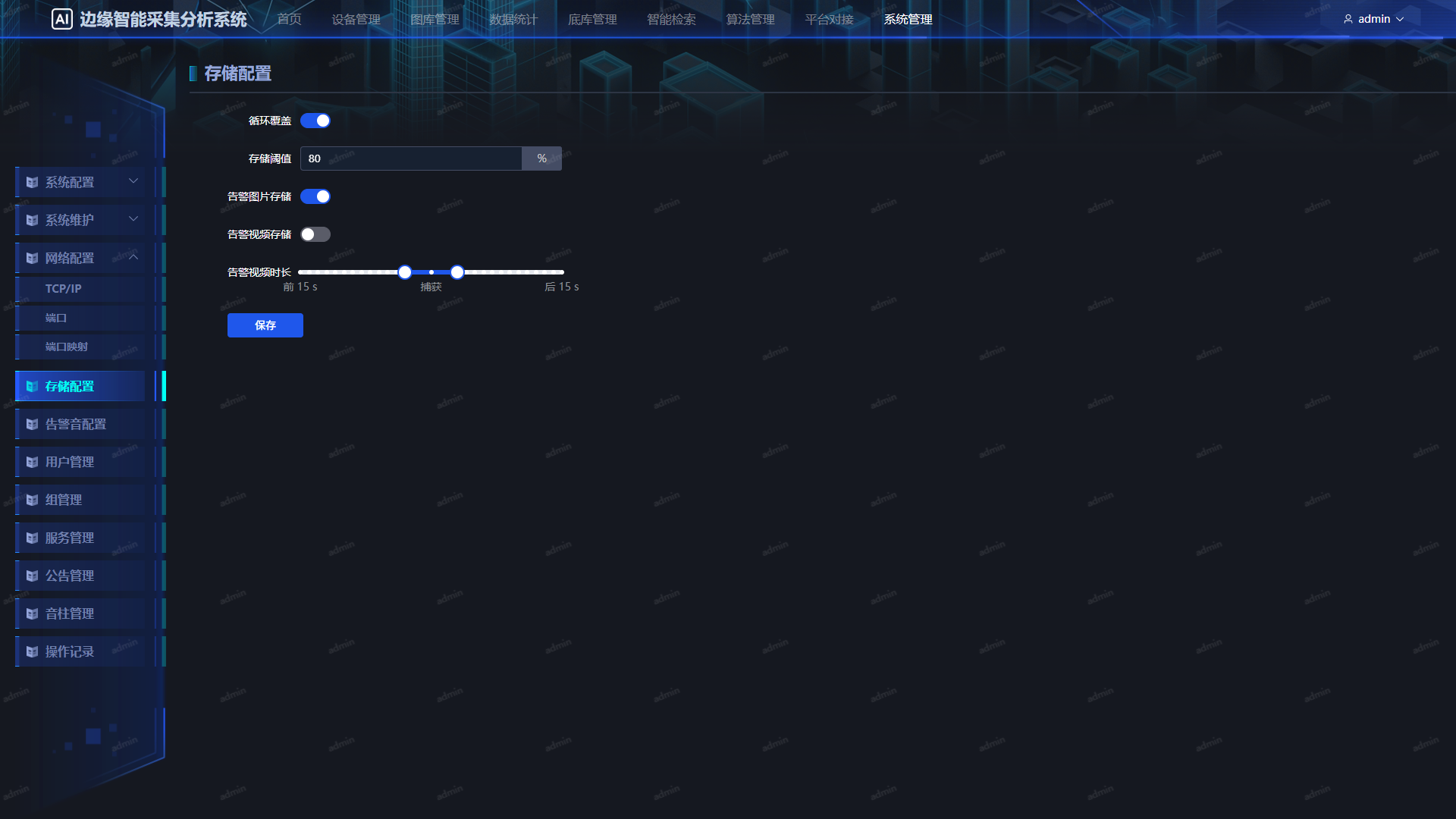
存储配置用于设置图片、视频的保存策略和存储空间管理。
配置参数:
| 字段 | 说明 |
|---|---|
| 是否保存告警图 | 开启后,系统产生告警时将保存告警截图 |
| 是否保存视频 | 开启后,系统产生告警时将保存告警视频 |
| 告警视频录制时长 | 设置告警视频的录制时长,范围为前后各1~15秒。例如设置为15,则告警视频包含告警前15秒和告警后15秒的画面 |
| 循环覆盖 | 开启后,当已用空间达到存储阈值时,系统会不断删除最旧的一小时数据,直到空间占用降至阈值以下,保证新数据正常存储。关闭后,当存储空间使用达到98%时,系统将停止图库写入,并停止采集上报告警 |
| 存储阈值 | 设置存储空间的清理阈值(百分比),仅在循环覆盖开启时生效。当已用空间达到该阈值时触发自动清理 |
13.6 告警音配置
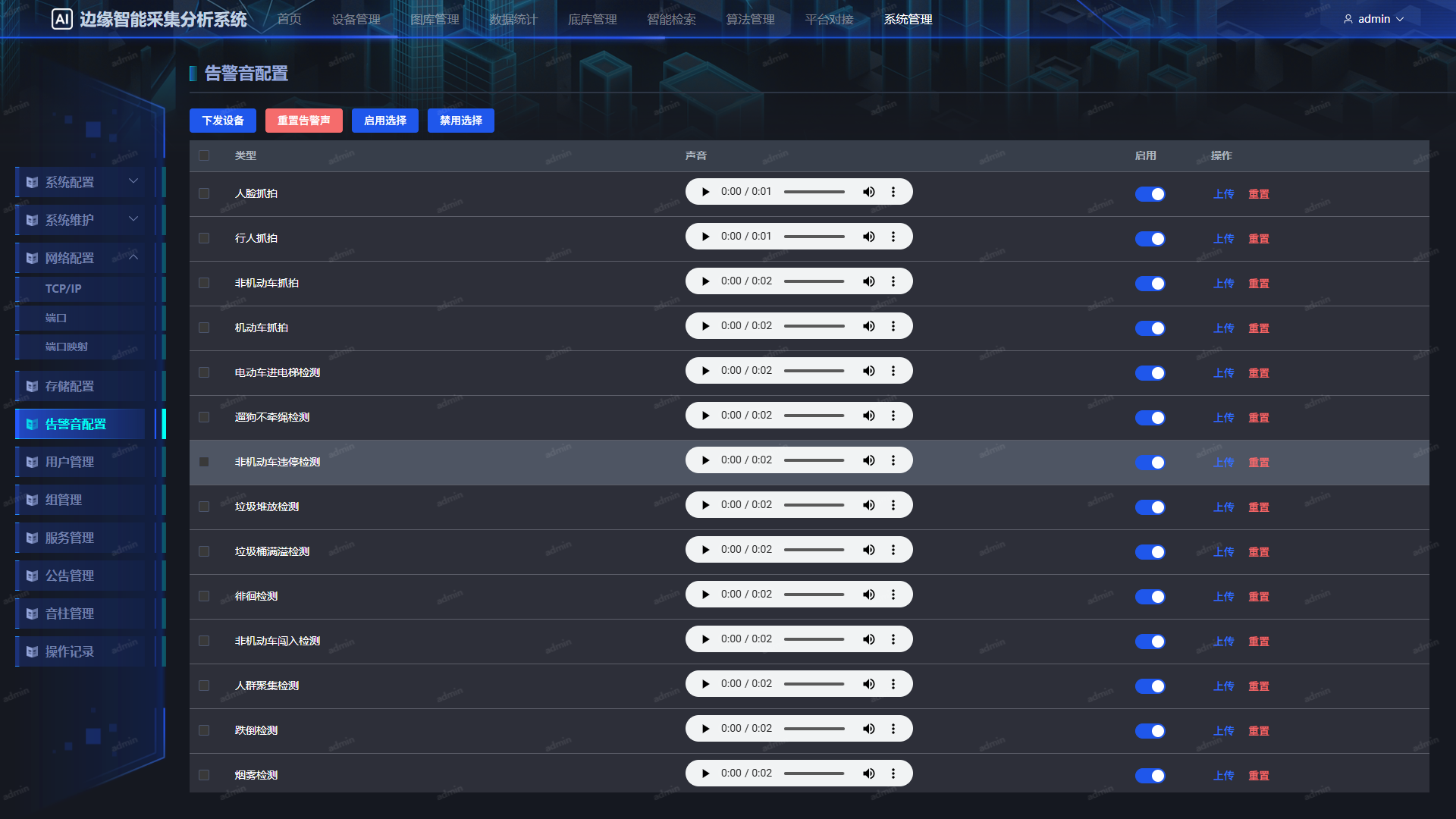
告警音配置用于为不同事件类型设置告警提示音,告警时系统将通过音柱等音频设备现场播放对应的声音。
页面功能:
| 功能 | 说明 |
|---|---|
| 下发设备 | 将当前告警音配置下发到设备生效 |
| 重置告警声 | 恢复所有告警音为默认配置 |
| 启用选择 | 启用勾选的事件类型告警音 |
| 禁用选择 | 禁用勾选的事件类型告警音 |
声音列表:
声音列表展示所有事件类型的告警音配置,包含以下四列:
| 列名 | 说明 |
|---|---|
| 选择框 | 勾选需要启用或禁用的事件类型,配合上方的"启用选择"/"禁用选择"使用 |
| 类型 | 事件类型名称,如人脸识别、车辆识别等 |
| 声音 | 该事件类型当前使用的告警音,可点击播放按钮试听 |
| 启用声音 | 该事件类型告警音的启用开关,开启后告警时将播放该声音 |
| 操作 | 可上传自定义音频文件替换该告警音,或重置为默认声音 |
13.7 用户管理
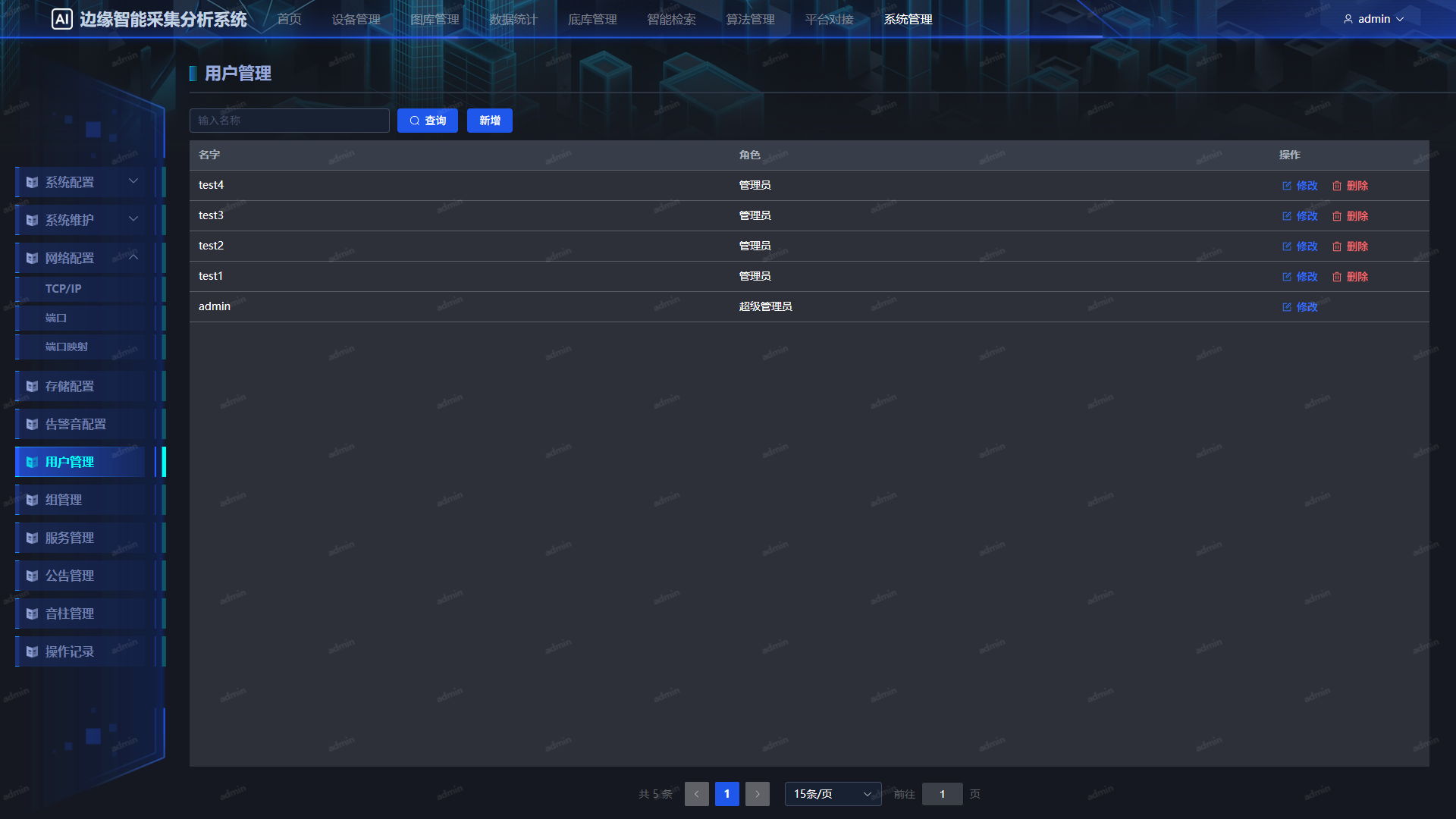
用户管理用于管理系统用户账号。系统包含三种角色:超级管理员(admin)、管理员和普通用户,不同角色的权限范围不同。
页面功能:
| 功能 | 说明 |
|---|---|
| 用户名查询 | 在搜索框中输入用户名,按名称查找用户 |
| 新增 | 创建新用户,需设置用户名、密码和角色 |
权限说明:
| 操作 | 超级管理员(admin) | 管理员 | 普通用户 |
|---|---|---|---|
| 新增用户 | 可创建管理员和普通用户 | 只可创建普通用户 | 无新增权限 |
| 修改密码 | 可修改管理员和普通用户的密码,也可修改自己的密码 | 可修改自己和普通用户的密码 | 无法进入用户管理页面,只能修改自己的密码 |
| 删除用户 | 可删除管理员和普通用户 | 可删除普通用户 | 无删除权限 |
| 被删除 | 无法被删除 | 可被超级管理员删除 | 可被超级管理员和管理员删除 |
说明:超级管理员(admin)是系统内置账号,无法被删除,拥有最高权限。
普通用户修改密码:
普通用户无法进入系统管理页面,如需修改密码,可通过以下方式:
- 点击系统页面右上角的用户名区域。
- 在弹出的下拉菜单中选择"修改密码"。
- 输入旧密码和新密码,完成修改。
提示:该入口对所有用户开放,管理员和超级管理员也可通过此方式修改自己的密码。
新增用户参数:
| 字段 | 说明 |
|---|---|
| 名称 | 用户名 |
| 密码 | 用户登录密码 |
| 角色 | 用户角色(管理员/普通用户) |
13.8 组管理
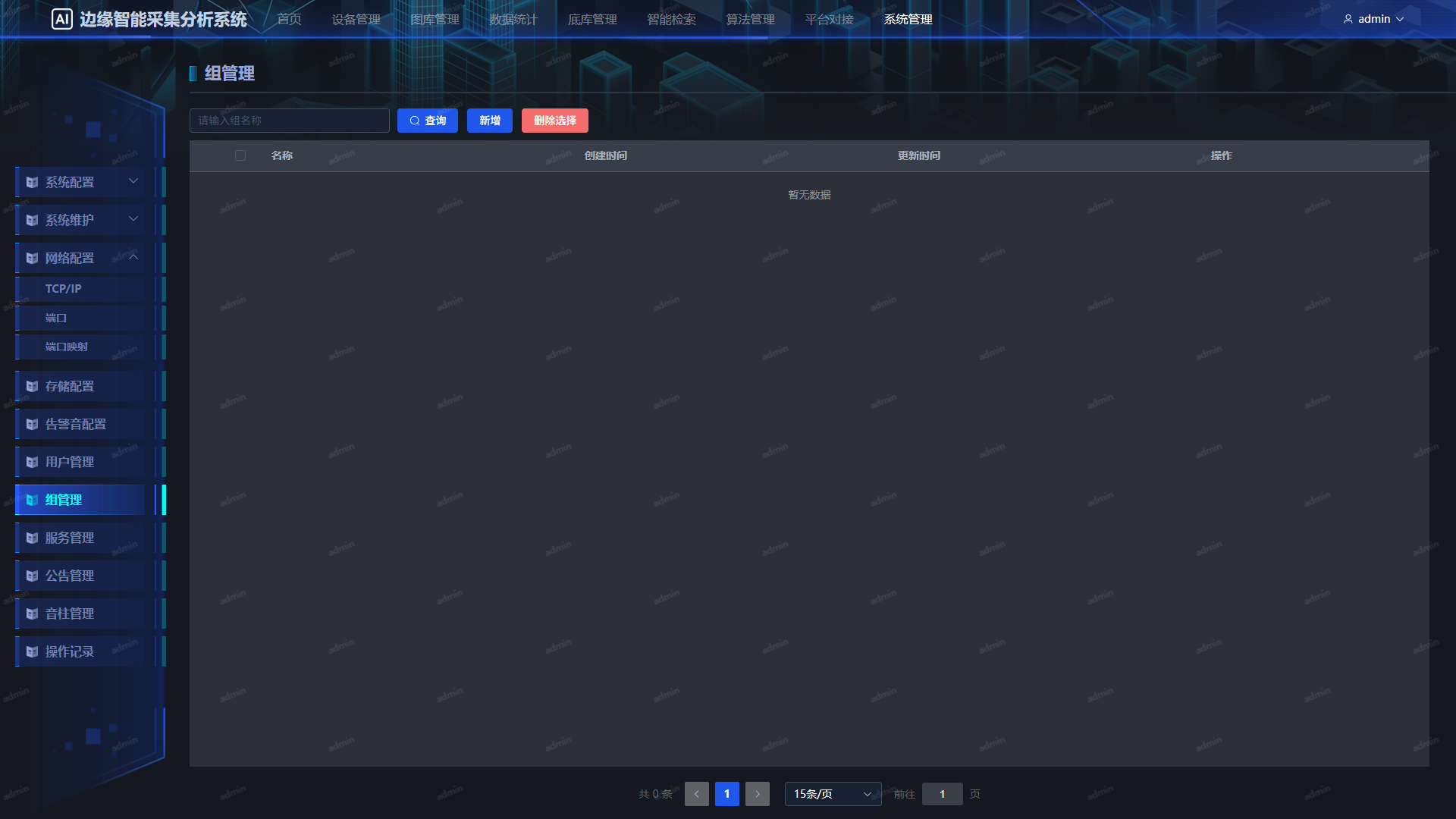
组管理用于给用户分配设备、通道的查看和编辑权限。
重要:普通用户刚创建时没有任何权限,需要由管理员或超级管理员在组管理中为其分配权限,普通用户才能正常查看和使用对应的设备与通道。
创建组:
- 点击"新增"按钮,在弹出的窗口中输入组名称,点击确定。
- 创建完成后,组管理列表中即可看到该组,此时组内是空的(还没有关联用户和设备)。
修改组(分配权限):
- 在组列表中找到目标组,点击"修改"按钮,进入修改组的弹窗。
- 弹窗中有三个标签页,分别完成不同的设置:
① 组信息
- 用于编辑组名称。
② 组用户
- 用于选择加入到该组的用户。
- 只有加入到该组的用户,才可能获得本组设备、通道的权限。
③ 组设备
- 用于选择该组可以访问的设备,并设置设备的查看、编辑权限:
- 查看:勾选后,用户可查看该设备。
- 编辑:勾选后,用户可编辑该设备。
- 设备下的通道也需要单独分配权限。点击展开设备,选择具体通道进行分配。每个通道有三种权限:
| 权限 | 说明 |
|---|---|
| 图库 | 该通道抓拍的告警图片,用户是否有权限在"图库"中查看 |
| 查看 | 在"设备管理"中打开设备进入"视频通道"页后,用户是否有权限看到该通道的信息(如RTSP地址、分辨率等,详见设备管理-视频通道章节) |
| 编辑 | 用户是否有权限编辑该通道 |
说明:只有通过组管理分配了相应权限的用户,才能在对应页面看到和使用这些设备、通道及图库内容。
13.9 服务管理
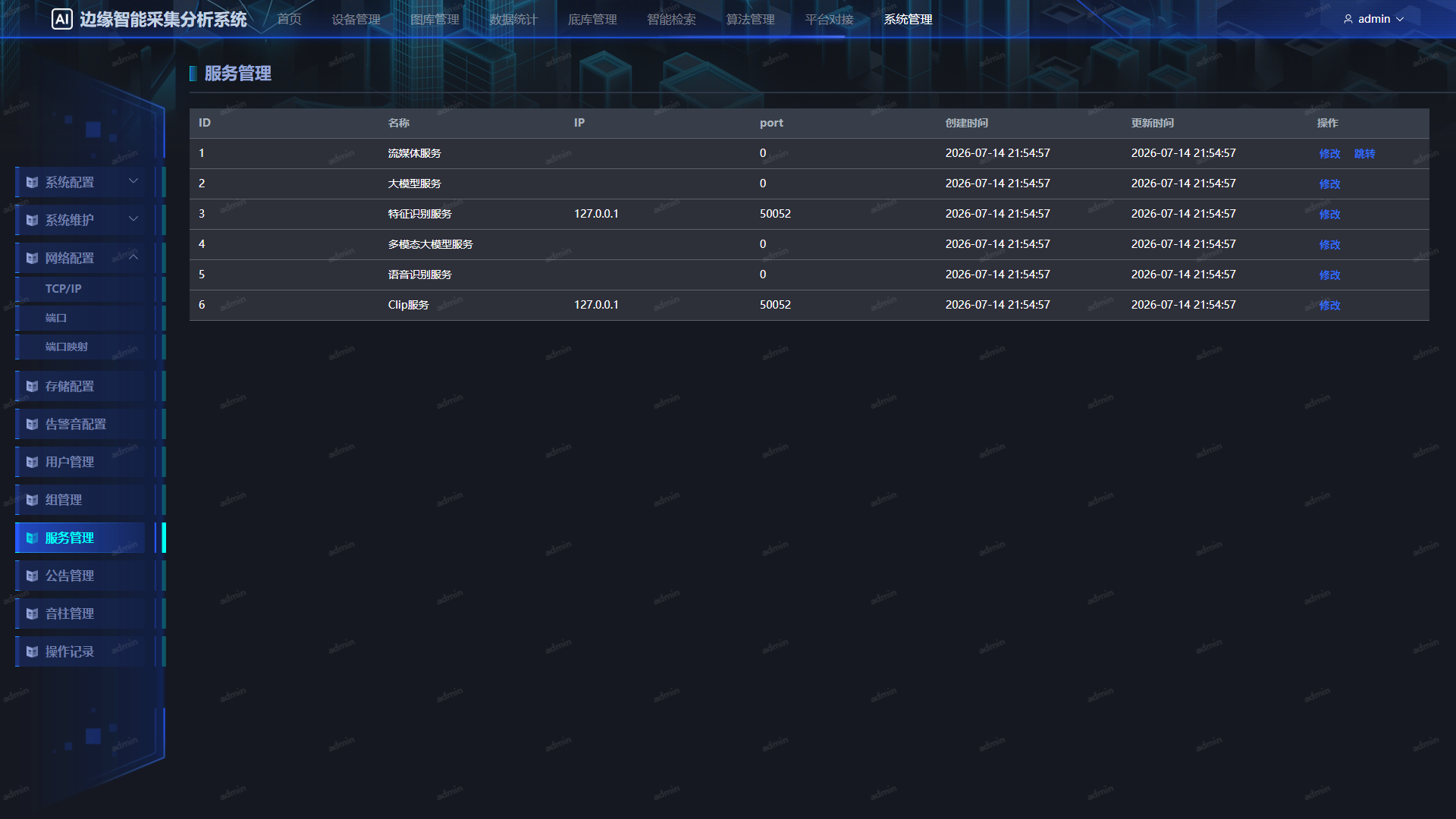
服务管理用于查看和配置系统运行所需的服务。当前共有六种服务:流媒体服务、大模型服务、特征识别服务、多模态大模型服务、语音识别服务、Clip服务。
按服务来源可分为两类:
① 设备自带服务(盒子内置)
以下三种服务由边缘设备(盒子)本身自带,根据本机角色不同,填写方式如下:
| 服务 | 盒子(边缘节点) | 运维服务器 |
|---|---|---|
| 流媒体服务 | 不用填,盒子自带 | 填写被管理设备(盒子)的IP,端口填写 80 |
| 特征识别服务 | 不用填,盒子自带 | 填写被管理设备(盒子)的IP,端口填写 50052 |
| Clip服务 | 不用填,盒子自带(留空也可) | 填写被管理设备(盒子)的IP,端口填写 50052 |
说明:如果本机就是盒子(边缘节点),这几种服务自带的,无需填写IP。如果是运维服务器,则需要填写其管理下的盒子IP(流媒体端口为80,特征识别和Clip端口为50052)。
② 依赖外部平台的服务
以下三种服务依赖外部服务,需要填写由平台方设定的IP和端口:
| 服务 | 作用说明 |
|---|---|
| 大模型服务 | 处理语音识别服务产生的结果,用于对设备进行声控(如询问"今日人流量情况")等 |
| 多模态大模型服务 | 用于算法中的大模型复审、算法中的大模型算法 |
| 语音识别服务 | 识别用户语音指令,配合大模型服务实现声控设备 |
举个例子:用户对设备说"今日人流量情况",语音识别服务先把这句话转成文字,再由大模型服务理解并处理,最后返回相应结果,实现声控操作。多模态大模型则用于需要同时理解图像等内容的高级算法复审场景。
13.10 公告管理
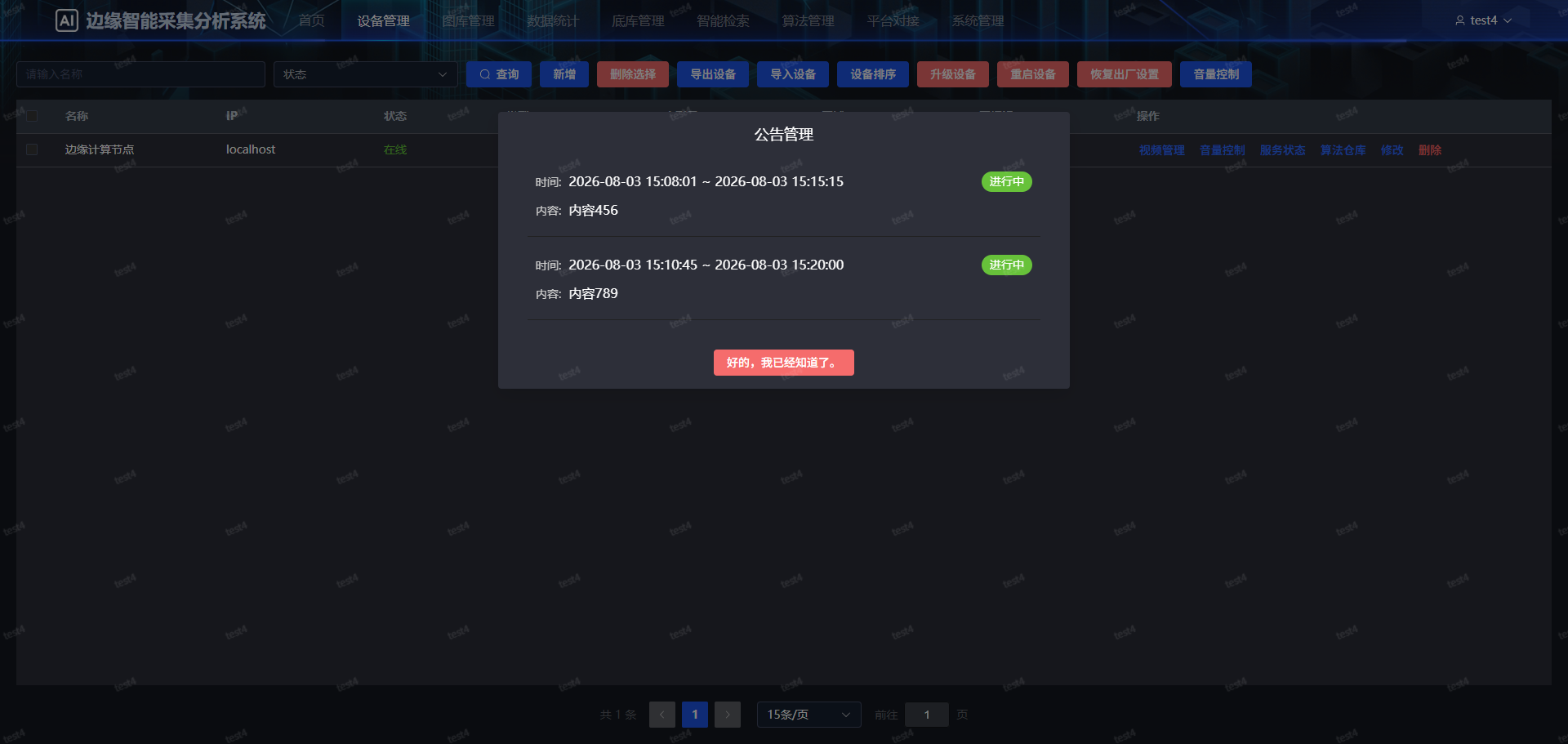
公告管理用于发布系统公告,面向所有登录用户展示。
公告展示规则:
- 管理员(含超级管理员)可以新增公告信息。
- 在公告设定的生效时间内,所有账号登录后都会自动弹出公告内容。
- 用户点击【好的,我已经知道了】后,本次登录不再弹出;即便刷新页面也不会再次弹出。
- 但用户注销并重新登录后,公告会再次弹出(可再次点击【好的,我已经知道了】)。
添加公告参数:
| 字段 | 说明 |
|---|---|
| 内容 | 公告内容 |
| 开始时间 | 公告生效的开始时间 |
| 结束时间 | 公告失效的时间,超过该时间后不再向用户弹出 |
13.11 音柱管理
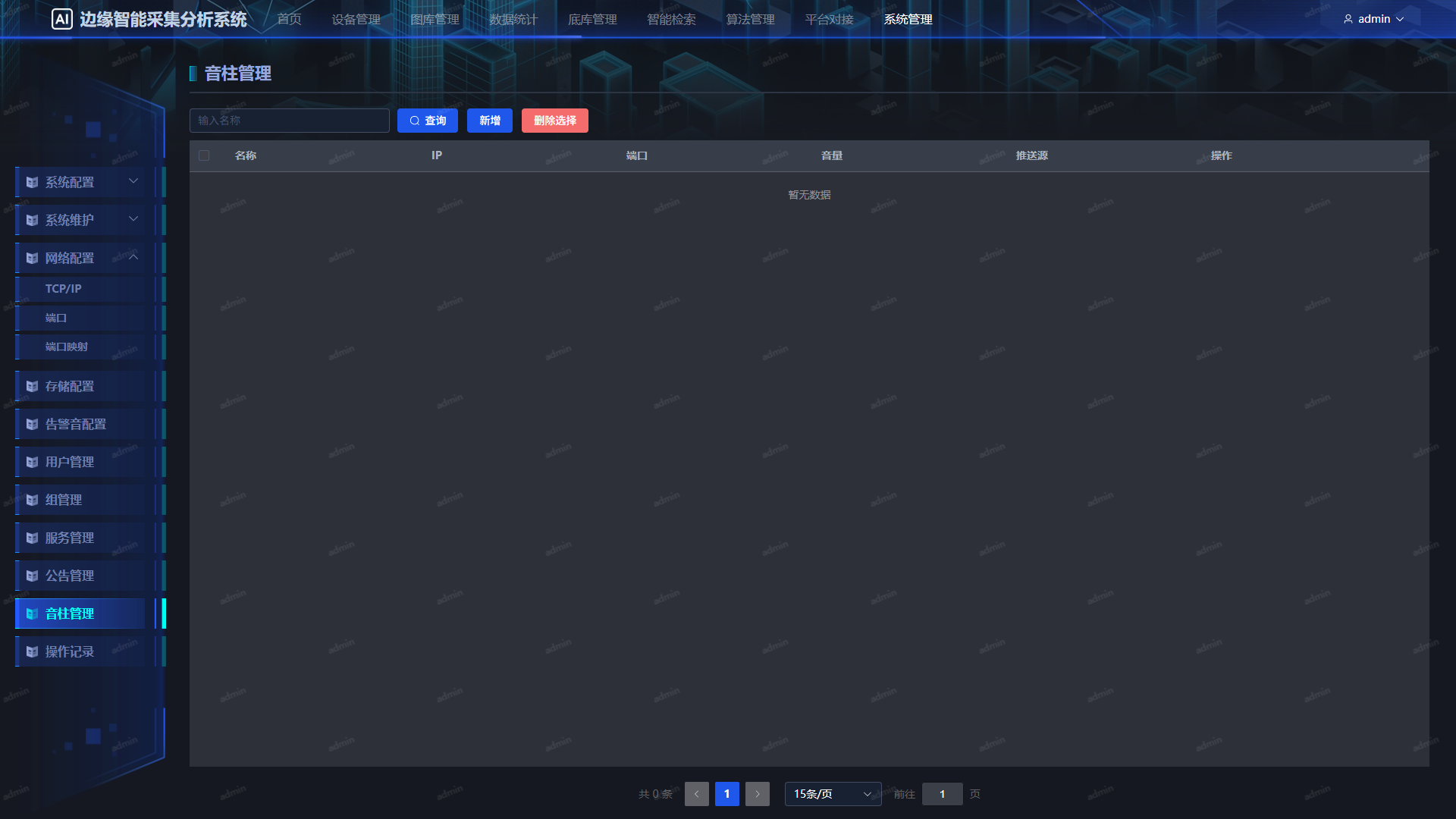
音柱管理用于对接第三方音柱设备,实现告警声音或其他音频的现场播放。目前系统对接的音柱品牌为丹麦派克(PAK)。
新增音柱:
| 字段 | 说明 |
|---|---|
| 名称 | 音柱名称 |
| IP | 音柱IP地址 |
| 端口 | 音柱端口 |
| 推送源 | 设定音频推送源 |
| 音量 | 设置音量大小 |
说明:音柱管理对接的是第三方音柱设备,需填写音柱的名称、IP、端口,并根据需要设定推送源和音量。
13.12 操作记录
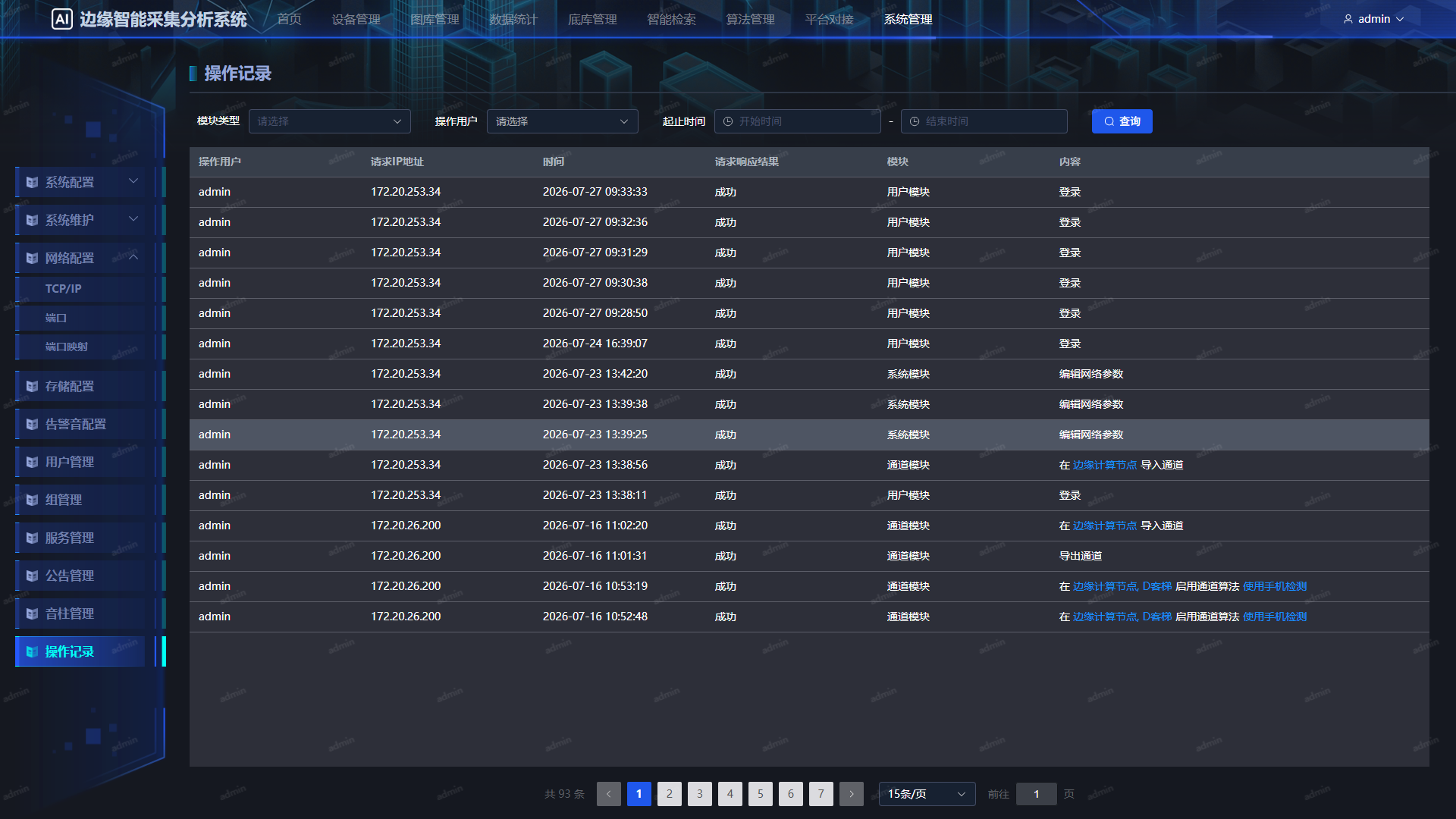
操作记录页面用于查看和导出系统操作日志,记录用户在系统中的所有操作行为。
功能说明:
| 操作 | 说明 |
|---|---|
| 获取操作日志列表 | 分页查看,支持按时间、用户、操作类型筛选 |
| 导出操作日志 | 将日志导出为文件下载 |
| 获取操作类型分组 | 查看操作日志按功能模块的分类 |
筛选条件:
- 时间范围(起止时间)
- 用户(用户ID)
- 操作类型
- 功能模块分类
文档结束
本手册基于系统接口文档和前端页面结构编写,涵盖系统全部主干功能模块。