外观
算法配置
6.1 功能说明
算法配置用于为视频通道配置AI分析算法,包括算法的启用/禁用及参数调整。每个通道可配置多种AI算法,系统会根据配置的算法对视频流进行实时分析。
进入方式:进入 设备管理,点击设备的 视频管理,在视频列表中点击某视频的"算法配置"按钮,进入算法配置页面。
6.2 算法列表
进入算法配置页面后,右侧显示算法列表,每个算法名称后面有开关按钮,可直接开启或关闭。
算法列表分类:
| 分类 | 说明 |
|---|---|
| 启用算法 | 当前已启用的算法 |
| 人车非结构化 | 行人、机动车、非机动车等结构化检测算法 |
| 人员管理 | 与人相关的算法 |
| 车辆管理 | 与车辆相关的算法(非机动车和机动车) |
| 环境监测 | 烟火检测、安全帽检测等环境相关算法 |
| 行业定制 | 特定行业定制算法(需admin超级管理员权限,在算法管理页开启) |
| 视觉大模型算法 | 大模型算法(需在算法管理页下发后才显示) |
| 自定义算法 | 用户自定义算法(需在算法管理页下发后才显示) |
说明:
- 视觉大模型算法和自定义算法需要先在"算法管理"页面进行下发,下发后才会在通道算法配置中显示。
- 行业定制算法需要使用admin账号(超级管理员权限),在"算法管理"页面进行开启。
6.3 算法操作
- 对需要启用的算法,打开算法名称后的开关,并配置算法参数。
- 部分算法启用时需上传承诺书文件。
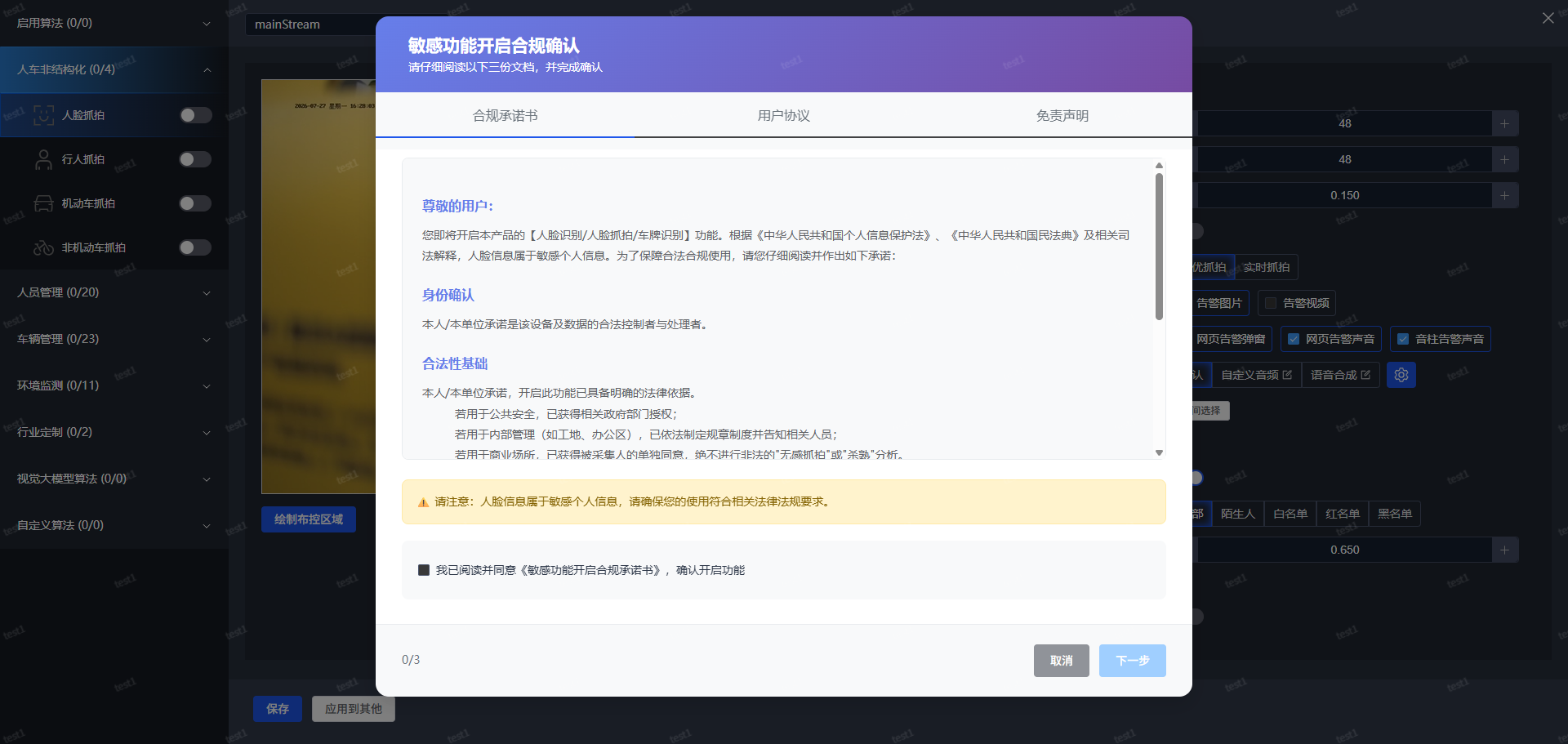
6.4 算法配置参数说明
不同算法的配置参数不完全相同,分为四组:基础设置参数、比对参数、文搜特征参数、大模型复审参数。
基础设置参数
基础设置参数用于控制算法的基本检测行为,所有算法都有此组参数。
| 参数 | 说明 |
|---|---|
| 目标最小宽度 | 设置可识别目标的最小宽度(像素),小于该宽度的目标将被忽略。值越小能检测到越远的目标,但可能增加误报 |
| 目标最小高度 | 设置可识别目标的最小高度(像素),作用同最小宽度,过滤过小的目标 |
| 质量阈值 | 设置图片质量评分的最低要求,低于该阈值的抓拍图片将被丢弃。值越高对图片清晰度要求越严格 |
| 检测阈值 | 算法识别置信度阈值。值越高要求越严格,只有非常确定才告警;值越低更容易触发告警 |
| 抓拍规则 | 设置抓拍的触发方式:最优抓拍(在检测周期内选取质量最好的一帧)和 实时抓拍(检测到即抓拍) |
| 报警间隔 | 同一目标两次告警之间的最小时间间隔,避免短时间内重复告警 |
| 检测间隔 | 算法每次检测的时间间隔。间隔越短检测越实时但占用更多资源,间隔越长越省资源但可能漏检 |
| 告警长度 | 连续检测的次数。例如设为5,表示系统会连续检测5次,再根据告警灵敏度决定是否报警。数值越大越不容易误报,但反应会慢一些 |
| 告警灵敏度 | 在连续检测中,需要检测到几次异常才报警。例如告警长度设为5、灵敏度设为3,表示连续5次检测中有3次发现异常就报警。灵敏度数值越小越容易触发报警,数值越大越严格、越不容易误报 |
| 过滤重复目标 | 是否开启重复目标过滤。开启后,算法会持续跟踪目标直到目标丢失。在同一个目标未被丢失的情况下,即使多次触发报警条件,也只会报警一次,后续重复报警会被丢弃 |
| 图片保存规则 | 是否保存告警图,默认开启 |
| 布控时间 | 设置该算法的运行时间段,可设为全天24小时或指定时段 |
| 触线规则 | 设置目标检测框的哪个位置经过触发线时产生抓拍。简单来说,就是在画面中画一条线,当目标框的指定位置碰到这条线时,就触发抓拍告警。可选以下位置:框中心点(目标框的正中心,适合大部分场景)、框左下角(目标框的左下角)、框右下角(目标框的右下角)、框左上角(目标框的左上角)、框右上角(目标框的右上角)。例如,设置"框中心点"时,只有目标框的中心穿过触发线才会触发,可以减少边缘误触发 |
比对参数
比对参数用于配置算法与底库比对的规则。仅部分算法有此组参数(如人脸抓拍有人脸比对参数,车牌识别有车牌比对参数等)。
| 参数 | 说明 |
|---|---|
| 比对功能 | 是否开启比对功能。开启后,抓拍到的目标会与底库中的数据进行比对 |
| 上报名单 | 选择比对的名单类型,如黑名单(识别到黑名单人员时告警)、白名单(识别到非白名单人员时告警) |
| 比对相似度 | 设置比对的相似度阈值。相似度高于该值才认定为同一目标。值越高要求越严格,误报越少但可能漏报;值越低识别范围越宽 |
提示:使用比对功能前,需先在"底库管理"中创建对应底库并录入数据。
文搜特征参数
文搜特征参数用于配置图片特征提取,支持以图搜图和文本搜图功能。仅人脸抓拍、行人抓拍、非机动车抓拍、机动车抓拍这四种算法有此组参数。
| 参数 | 说明 |
|---|---|
| 特征提取 | 是否开启特征提取。开启后,系统会对抓拍图片提取特征向量,保存后可在智能检索中进行以图搜图和文本搜图 |
提示:开启特征提取会增加系统存储和计算开销,建议根据实际需要配置。
大模型复审参数
大模型复审参数用于配置AI大模型对算法检测结果进行二次确认,降低误报率。所有算法都有此组参数。
| 参数 | 说明 |
|---|---|
| 大模型复审 | 是否开启大模型复审。开启后,算法检测到的告警会先经过大模型二次确认,确认有效后才上报,可有效降低误报率,但会增加一定的处理延迟 |
提示:大模型复审适合对告警准确率要求较高的场景,如烟火检测、打架检测等容易误报的算法。开启后告警会有少量延迟。
说明:具体每种算法的参数可能因版本不同而有所变化,请以算法配置页面中实际显示的参数为准。
6.5 特殊算法使用说明
部分算法需要额外的配置操作,以下分别说明。
6.5.1 多区域流量统计
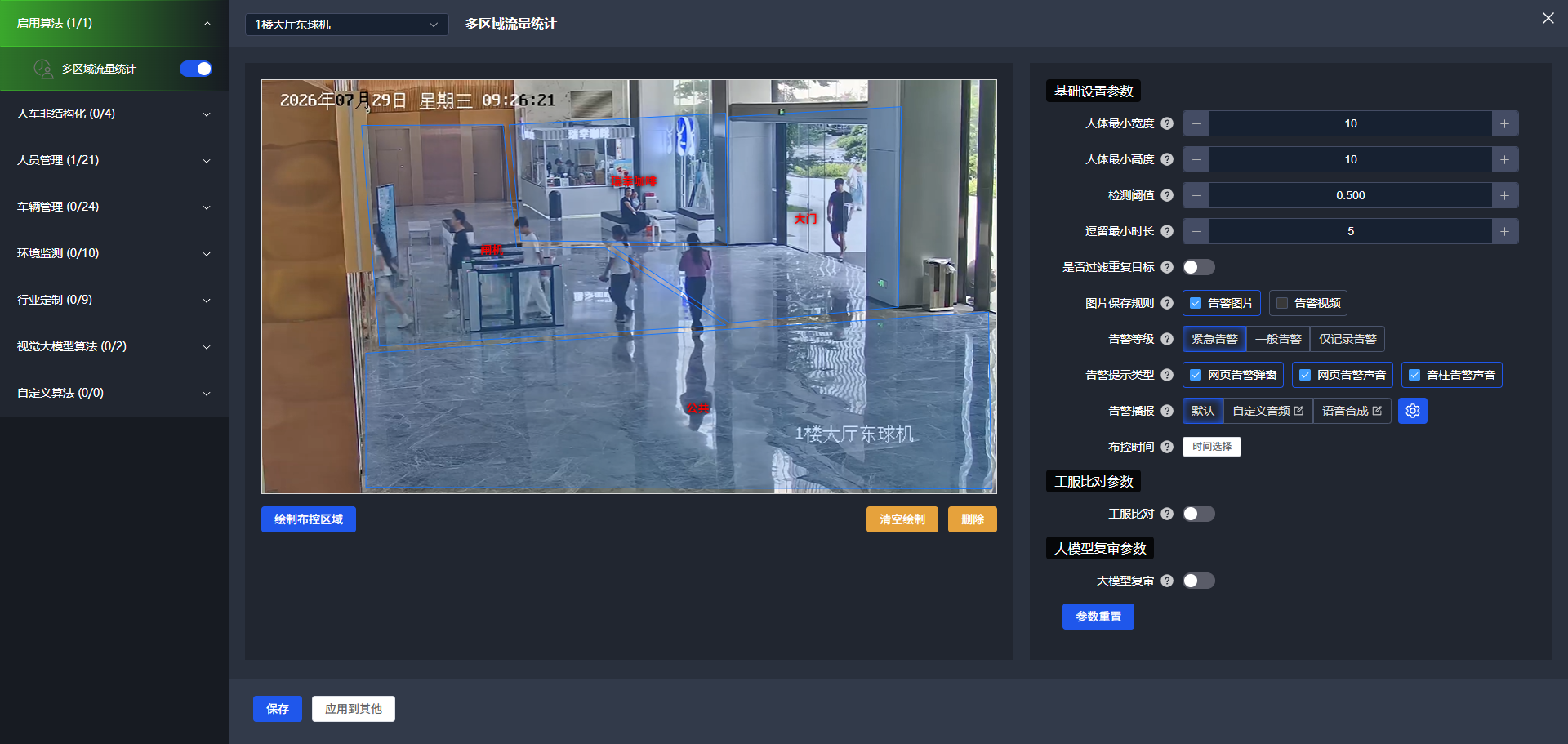
多区域流量统计用于对同一画面中多个检测区域分别进行流量计数,适用于需要对同一摄像头画面中不同区域分别统计人流/车流的场景,如商场不同入口、路口不同车道等。该算法属于人员管理分类。
绘制检测区域:
- 在算法配置页面中,找到多区域流量统计算法,开启算法。
- 在算法参数配置中,在视频画面上绘制检测区域:单击鼠标左键设定起点,继续单击左键添加下一个点,最后单击鼠标右键结束绘制,头尾的点相接形成不规则多边形框。
- 可绘制多个区域,每个区域独立计数。
- 绘制后,框内会居中显示一个自动生成的随机数字名称,点击该名称可编辑框的名称。
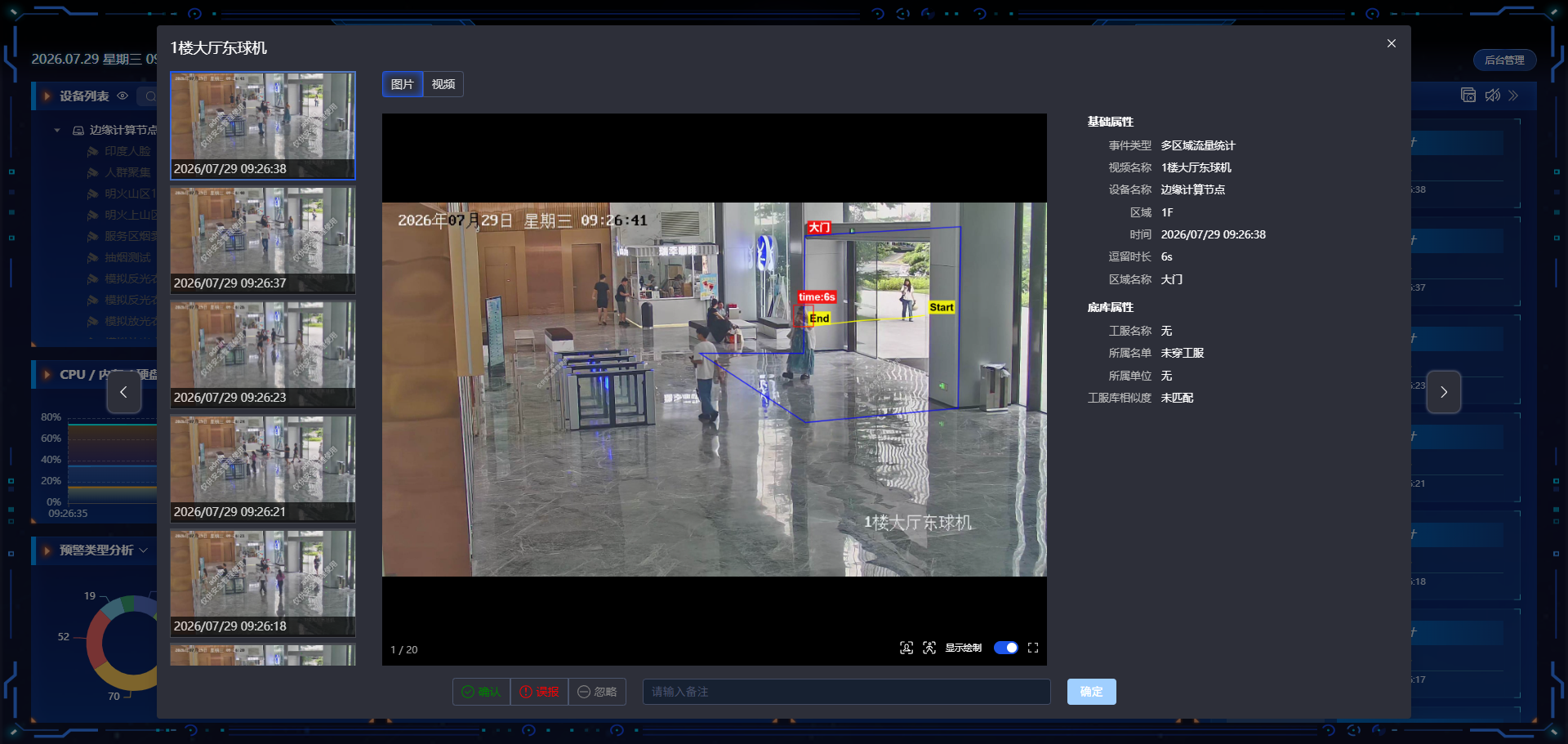
报警机制:
算法会计算目标从进入检测区域到离开检测区域的逗留时长。目标进入区域到目标离开区域算作一个报警事件,系统会记录该目标的区域逗留时间。
6.5.2 机动车/非机动车闯红灯
机动车闯红灯和非机动车闯红灯算法用于检测车辆在红灯期间越过对应车道停止线的行为。该算法属于车辆管理分类。
配置说明:
- 在算法配置页面中,找到"机动车闯红灯"或"非机动车闯红灯"算法,开启算法。
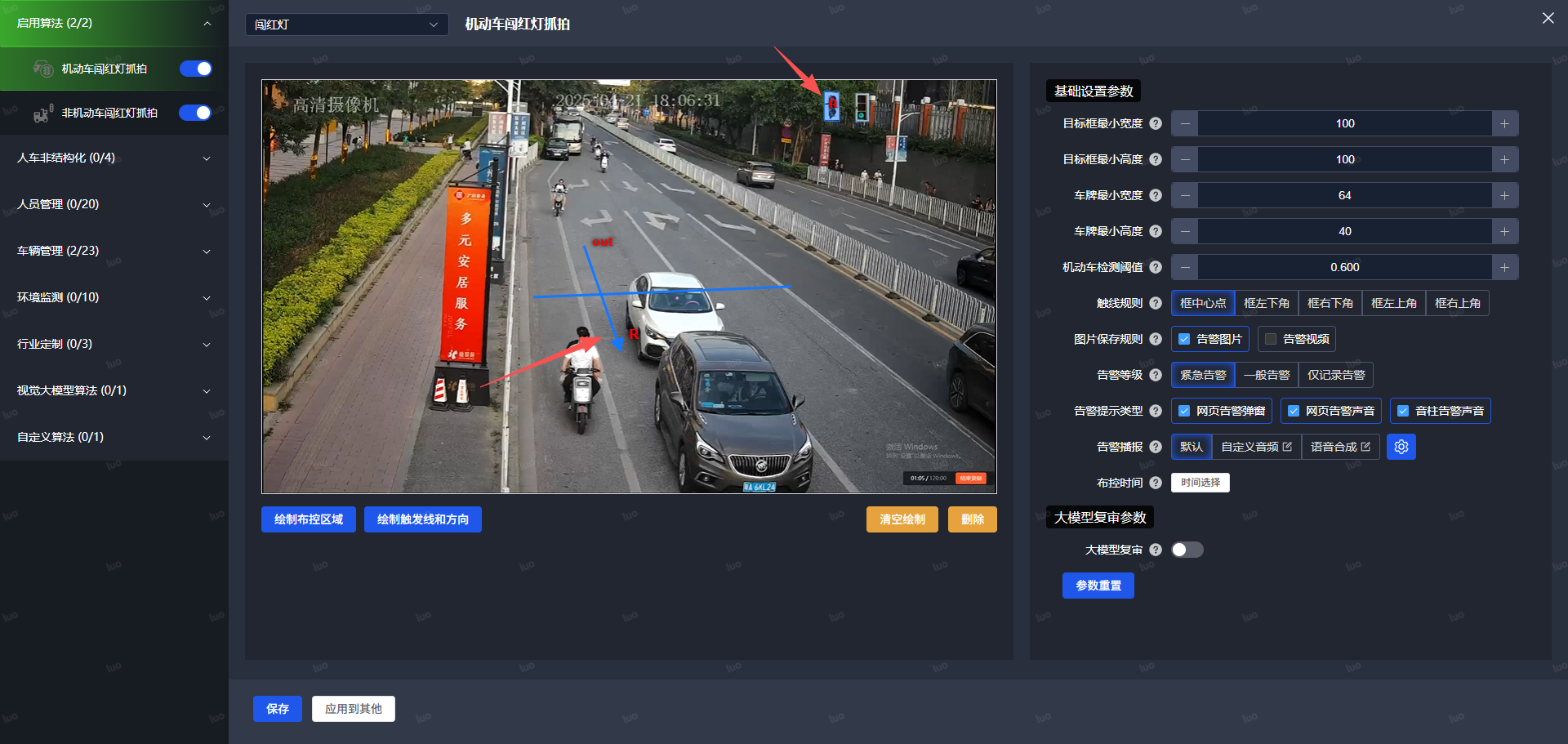
- 在算法参数配置中,需要在视频画面上绘制以下内容:
第一步:框选信号灯区域
在视频画面上框选交通信号灯的位置,绘制方式与多区域流量统计相同(单击左键设定起点,继续单击添加点,右键结束绘制)。框选后,将区域名称编辑为对应的信号灯方向标识:
| 区域名称 | 含义 | 对应信号灯 |
|---|---|---|
| R | Right(右转) | 右转信号灯 |
| L | Left(左转) | 左转信号灯 |
| S | Straight(直行) | 直行信号灯 |
例如:框选右转信号灯后,将区域名称改为"R";框选左转信号灯后,将区域名称改为"L"。
第二步:绘制检测线和箭头
在停止线位置绘制检测线,并设置箭头方向。箭头方向的名称需要与对应的信号灯区域名称一致:
- 箭头名称为"R":表示该检测线对应右转车道,关联名称为"R"的信号灯区域
- 箭头名称为"L":表示该检测线对应左转车道,关联名称为"L"的信号灯区域
- 箭头名称为"S":表示该检测线对应直行车道,关联名称为"S"的信号灯区域
第三步:保存配置
保存配置后,算法开始工作。当识别到某方向信号灯区域内的信号灯为红色时,若有车辆跨过对应箭头方向的检测线,即判定为闯红灯,触发告警。
例如:算法识别到名称为"R"的信号灯区域内的灯为红色,此时有车辆跨过箭头名称为"R"的检测线,则判定为右转闯红灯。
6.5.3 未礼让行人
未礼让行人算法用于检测机动车在行人通过人行横道时未停车让行的行为。该算法属于车辆管理分类。
配置说明:
- 在算法配置页面中,找到"未礼让行人"算法,开启算法。
- 在算法参数配置中,在视频画面上绘制检测区域,一般画在斑马线位置。绘制方式与多区域流量统计相同:单击左键设定起点,继续单击添加点,右键结束绘制。
- 保存配置后,当算法检测到该区域内同时出现人和机动车时,视为未礼让行人,触发报警。