外观
平台对接
12.1 功能说明
平台对接模块用于配置系统与第三方平台的对接,包括云平台、推送(HTTP推送、邮件推送、企业微信)、GB28181、视图库、ONVIF、智联中枢和合作方。通过平台对接,可将AI分析结果推送到外部系统,或接入外部设备。
进入方式:登录系统后,点击顶部导航栏的"平台对接"菜单,系统默认进入"云平台"子页面。
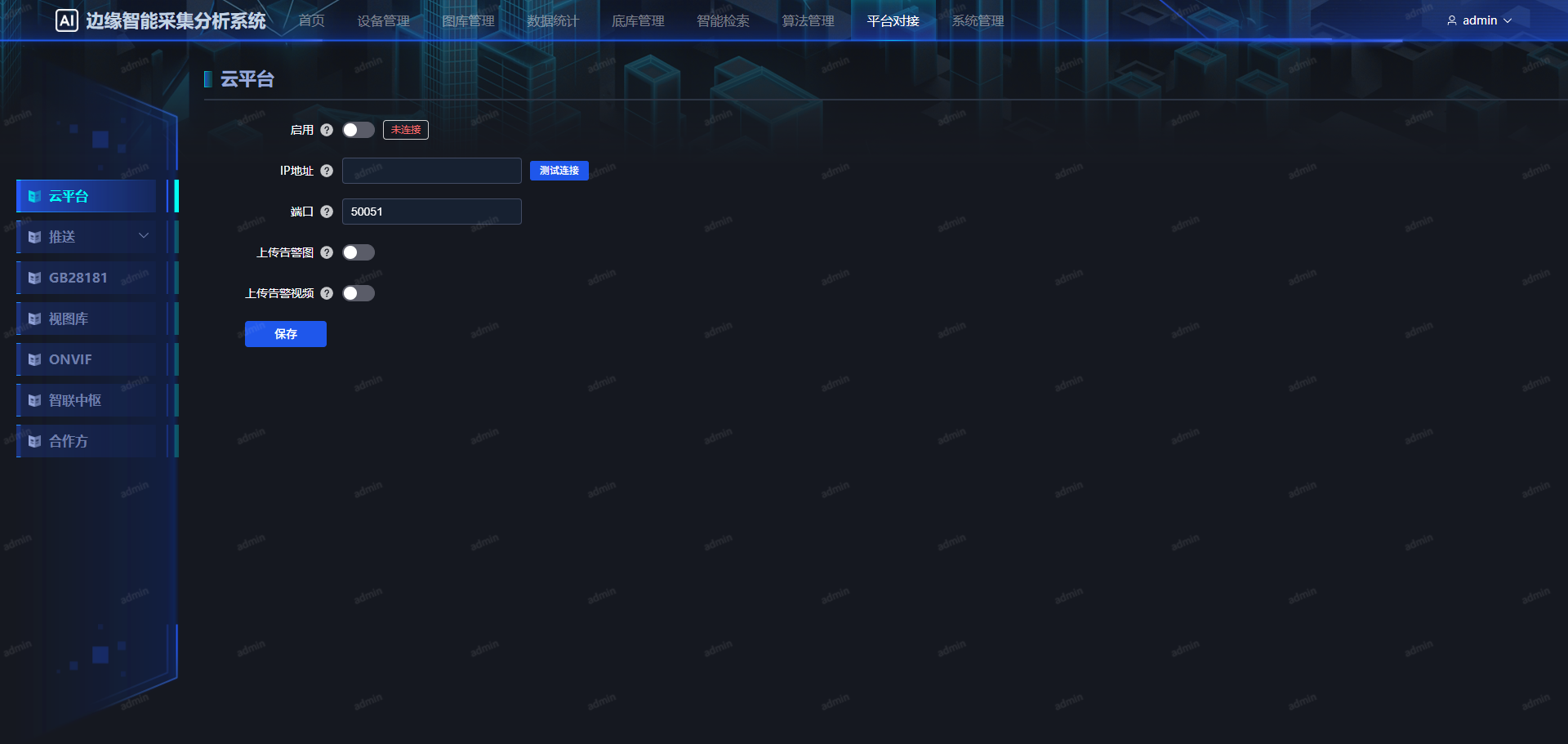
12.2 云平台
云平台用于将本设备接入上级平台(如上级运维设备或云平台),实现设备管理和告警数据推送。
使用场景:
以B设备(子设备)接入A设备(上级运维设备)为例:
- 在B设备(子设备)配置云平台:在本设备的云平台页面,填写上级设备的IP和端口(默认50051),设置需要推送的内容并启用。
- 在A设备(上级平台)添加设备:在上级设备的设备管理中新增设备,填写本设备的IP和序列号。
说明:上级平台是根据序列号来唯一确定设备的,而不是根据IP。因此,即使本设备填写的上级IP不正确、或者上级平台无法直接连接到本设备的IP,也不影响上级平台接收本设备推送的告警信息。这种情况常见于上级平台在公网、本设备在内网的单通场景。
配置参数:
| 字段 | 说明 |
|---|---|
| 上级IP | 上级平台的IP地址 |
| 端口 | 上级平台端口,默认50051 |
| 是否启用 | 开启后开始向上级平台推送 |
| 是否上传视频 | 是否推送视频 |
| 是否上传警告图 | 是否推送告警图片 |
操作步骤:
- 进入"平台对接 > 云平台"页面。
- 填写上级平台IP和端口(默认50051)。
- 根据需要勾选是否上传视频、告警图。
- 设置启用状态为"启用"。
- 点击"保存"。
- 点击"测试连接",测试本设备是否能连通上级平台,测试通过即可正常使用。
注册说明:
- AI边缘运维服务器必须注册后才能管理下级设备和接收推送信息。
- AI边缘节点作为运维使用时,若管理的设备数量达到3个及以上,也需要注册才能接收下级设备推送的信息;若只管理自身或管理设备不满3个,则不需要注册也能正常接收推送。
12.3 推送
推送模块用于将系统产生的告警事件推送到第三方平台或通知渠道。在左侧子菜单中展开"推送"后,包含以下三个子页面:HTTP推送、邮件推送、企业微信。
12.3.1 HTTP推送
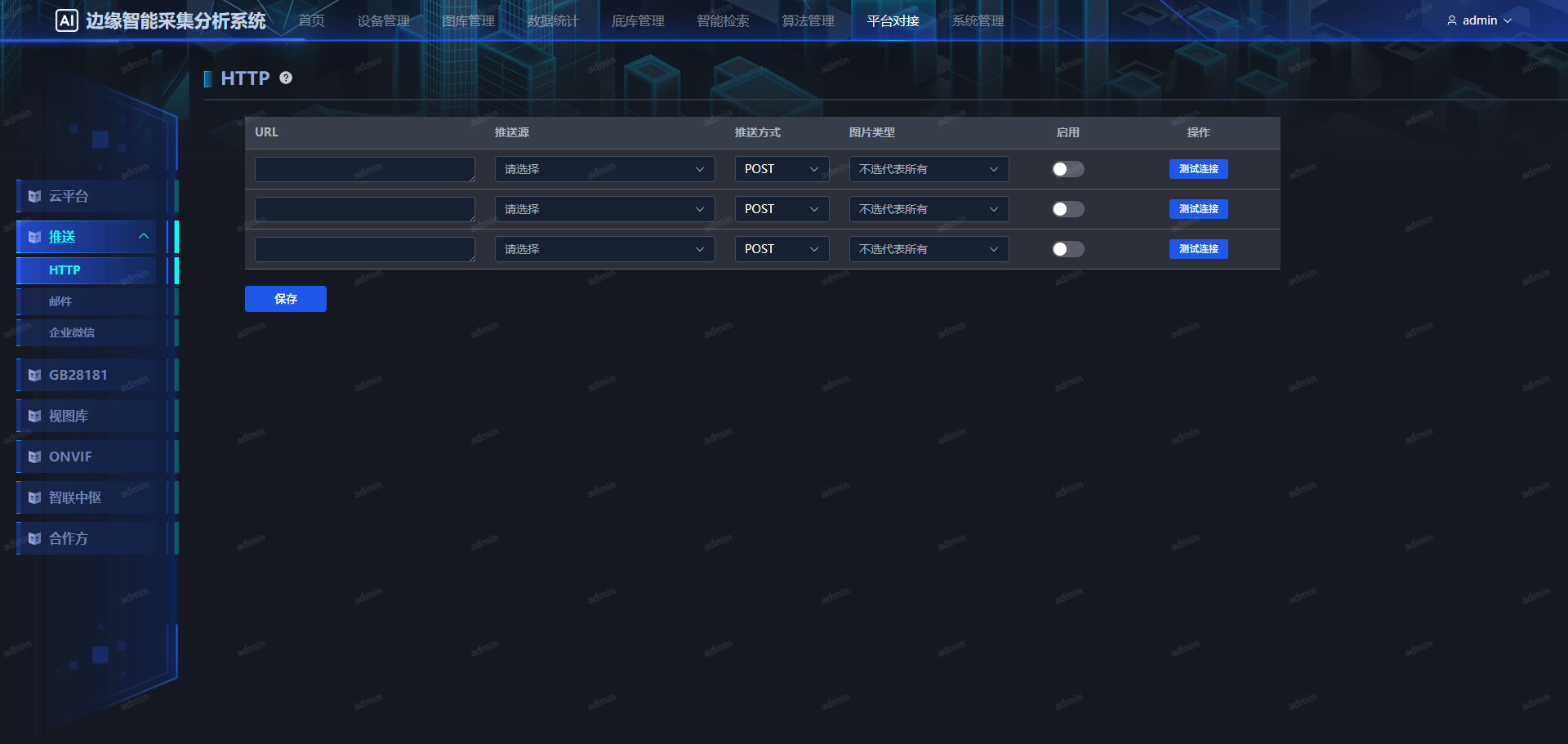
HTTP推送用于将AI分析事件通过网络请求推送到第三方系统。
配置参数:
| 字段 | 说明 |
|---|---|
| 推送URL | 接收推送的URL地址 |
| 是否启用 | 1:启用;2:不启用 |
| 绑定本地IP | 推送使用的本地网卡IP |
| HTTP方法 | GET/POST等 |
| 图片类型列表 | 推送的事件类型(空代表所有) |
测试推送:
- 点击"测试"按钮,可发送测试请求验证推送URL是否可达。
- 系统支持测试HTTP推送和测试URL连接。
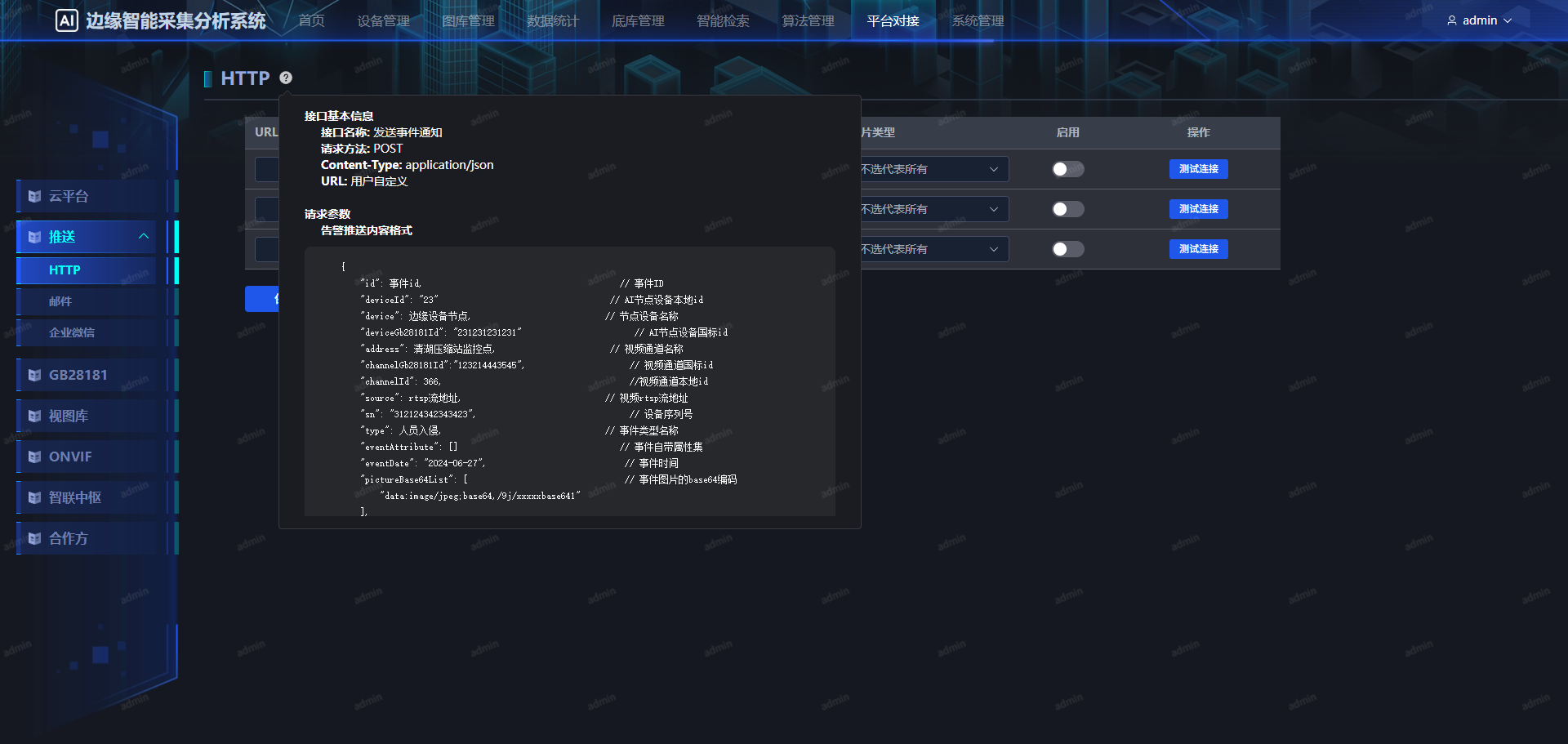
告警推送内容格式:
HTTP推送旁边的问号图标中包含告警推送内容的详细格式说明,点击问号可查看推送数据的字段和结构。
12.3.2 邮件推送
邮件推送用于将报警事件通过邮件发送到指定邮箱。
发件人配置:
| 字段 | 说明 |
|---|---|
| 服务器 | 发件邮箱的服务器地址 |
| 端口 | 发件邮箱的服务器端口 |
| 用户名 | 发件邮箱账号 |
| 授权码/密码 | 发件邮箱的授权码或密码 |
| 发件人 | 发件人显示名称,可自定义 |
收件人配置:
| 字段 | 说明 |
|---|---|
| 收件人 | 收件人序号,系统自动排序为1、2、3… |
| 邮箱 | 收件人邮箱地址 |
| 推送内容 | 需要推送的内容类型 |
| 图片类型 | 推送的事件图片类型 |
测试发送:
- 填写收件人邮箱后,点击"测试发送"可发送测试邮件验证配置是否正确。
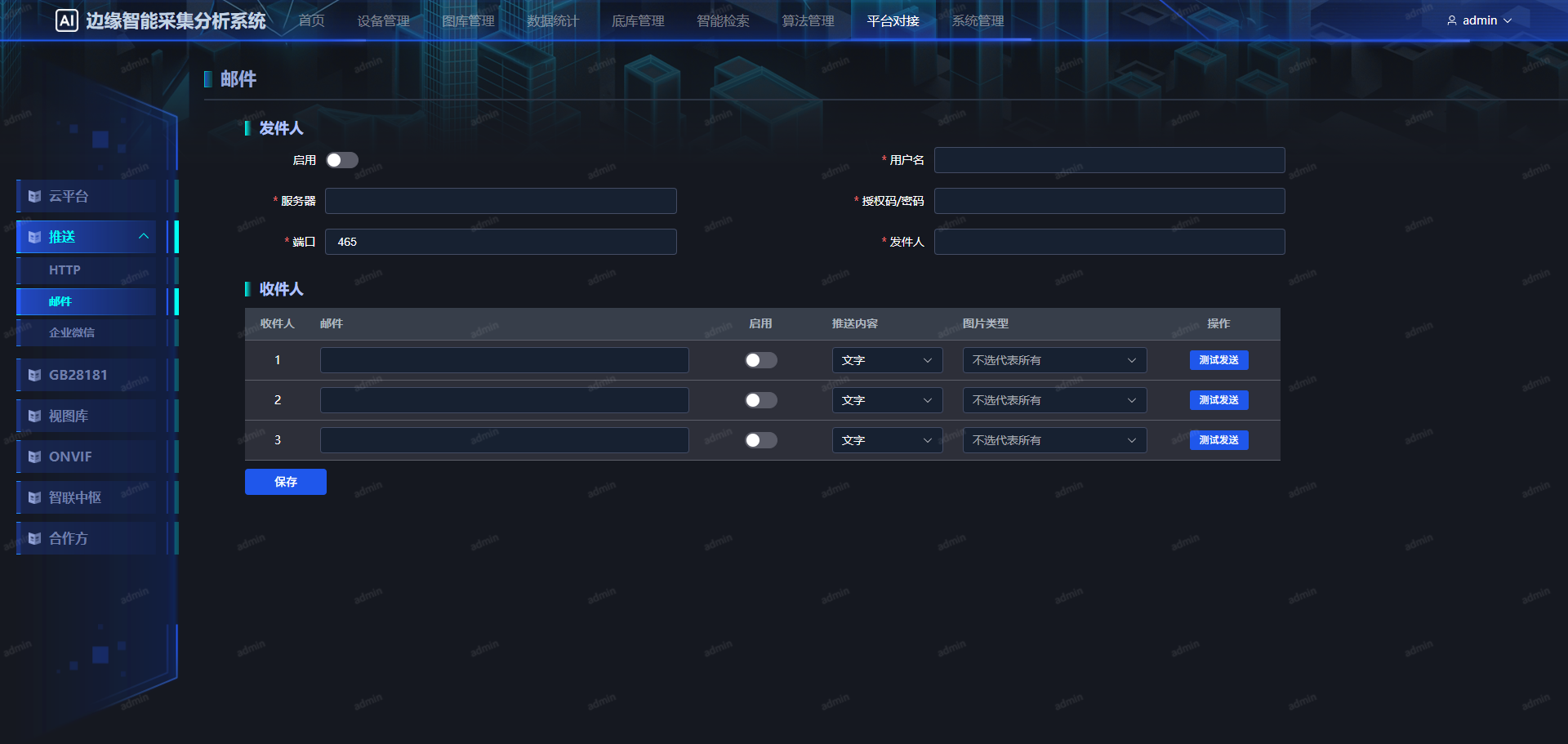
QQ邮箱配置示例:
以QQ邮箱为例,各字段填写方式如下:
| 字段 | 填写内容 | 说明 |
|---|---|---|
| 服务器 | smtp.qq.com | QQ邮箱的SMTP服务器地址 |
| 端口 | 465 | QQ邮箱SMTP的SSL端口 |
| 用户名 | 你的QQ邮箱号@qq.com | 完整的QQ邮箱地址 |
| 授权码/密码 | 在QQ邮箱设置中获取的授权码 | 不是QQ登录密码,需在QQ邮箱"设置 > 账户 > POP3/SMTP服务"中开启并获取授权码 |
| 发件人 | 自定义名称,如"AI告警系统" | 可随意填写,收件人看到的发件人名称 |
提示:QQ邮箱的授权码不是QQ密码,需要登录QQ邮箱网页版,进入"设置 > 账户",找到"POP3/SMTP服务"并开启,按提示用手机发送短信获取授权码。
12.3.3 企业微信
当系统产生告警事件时,自动将告警信息推送到指定的企业微信群,便于相关人员及时响应。
企业微信推送功能通过企业微信群消息推送的 Webhook 地址,将系统的告警事件实时推送到企业微信群。支持配置最多3个 Webhook 地址,可同时推送到不同的群组。
前提条件:获取企业微信群 Webhook 地址
在使用企业微信推送功能之前,需要先在企业微信群中添加消息推送并获取 Webhook 地址:
打开企业微信,进入需要接收告警的群聊。
点击群聊右上角的「...」,找到「消息推送」。
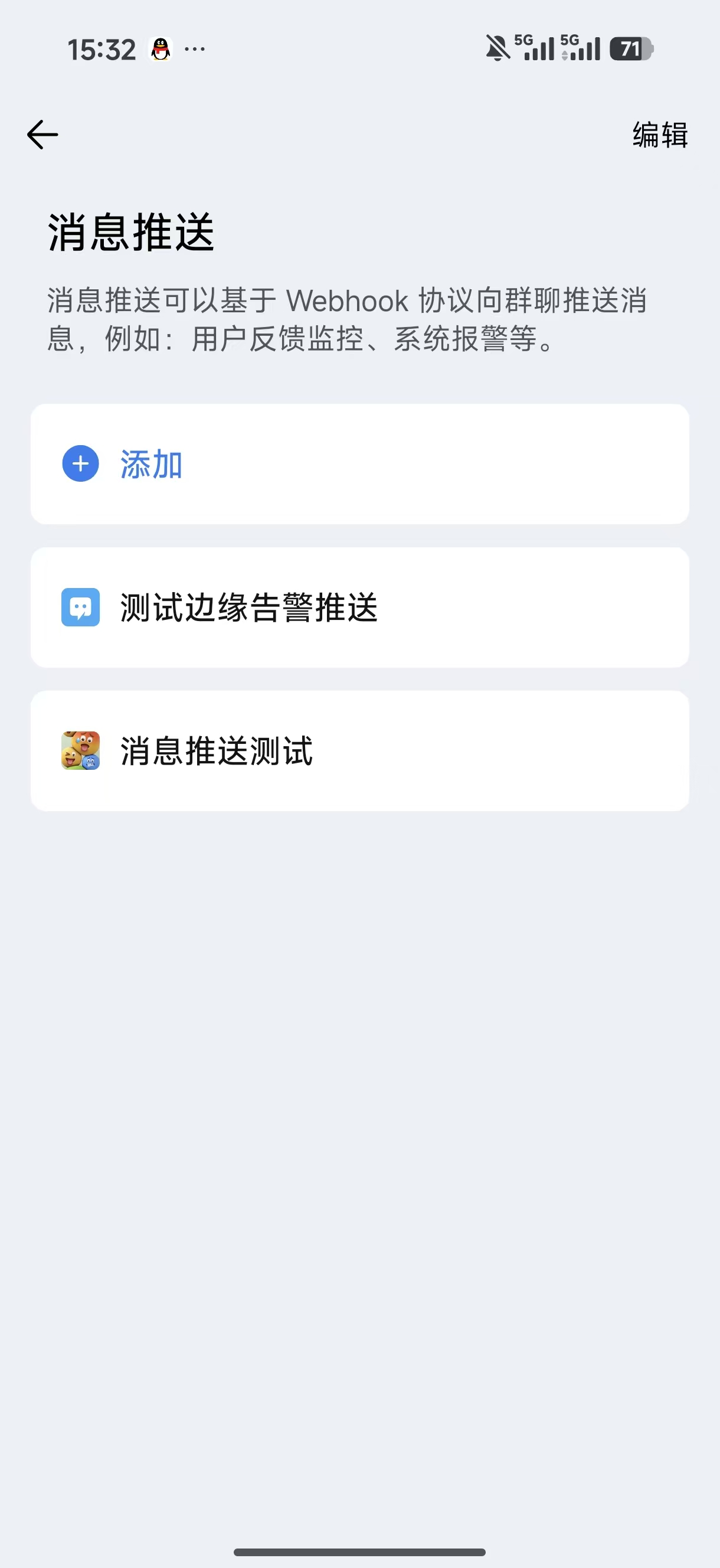
在「消息推送」中点击「添加」,填写名称(如「边缘告警通知」)。
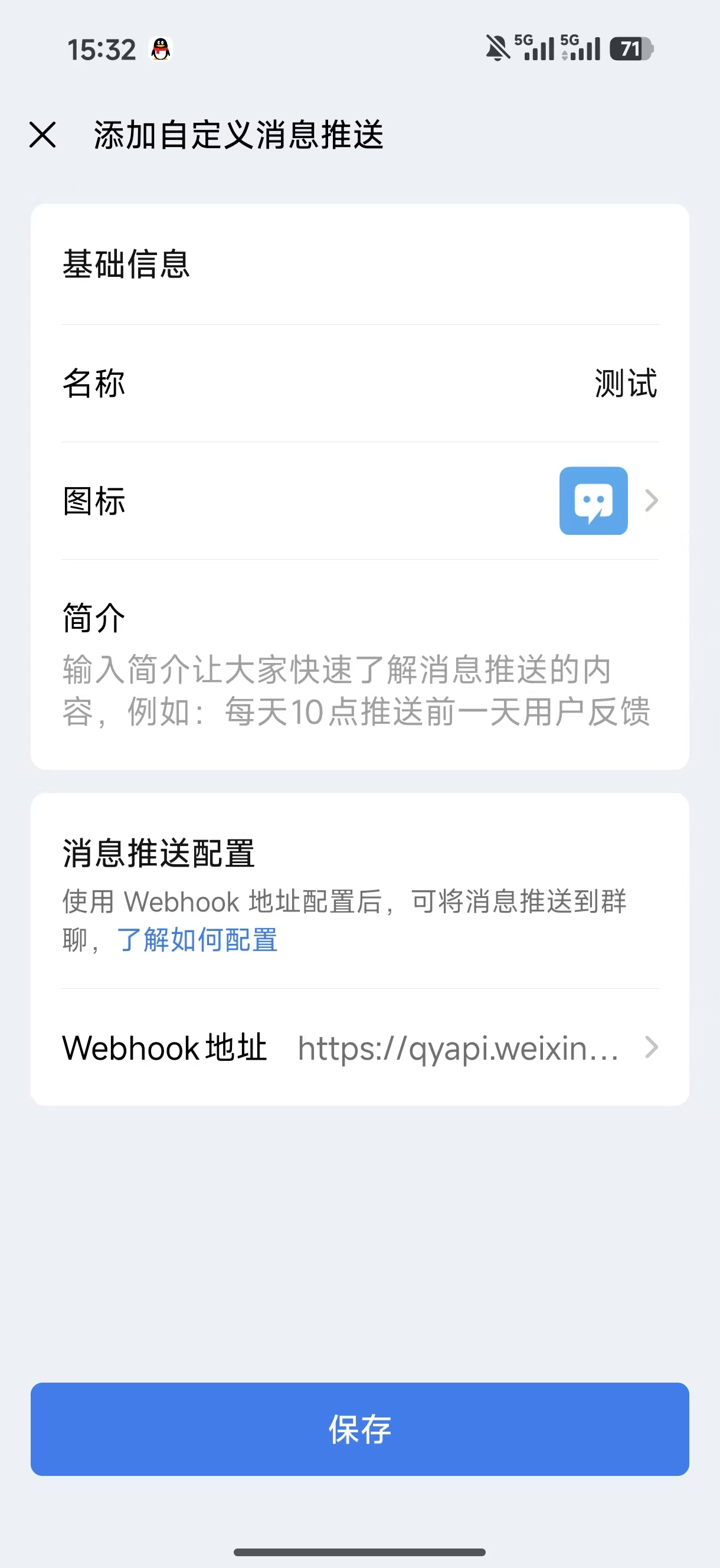
创建完成后,即可看到 Webhook 地址,格式如下:
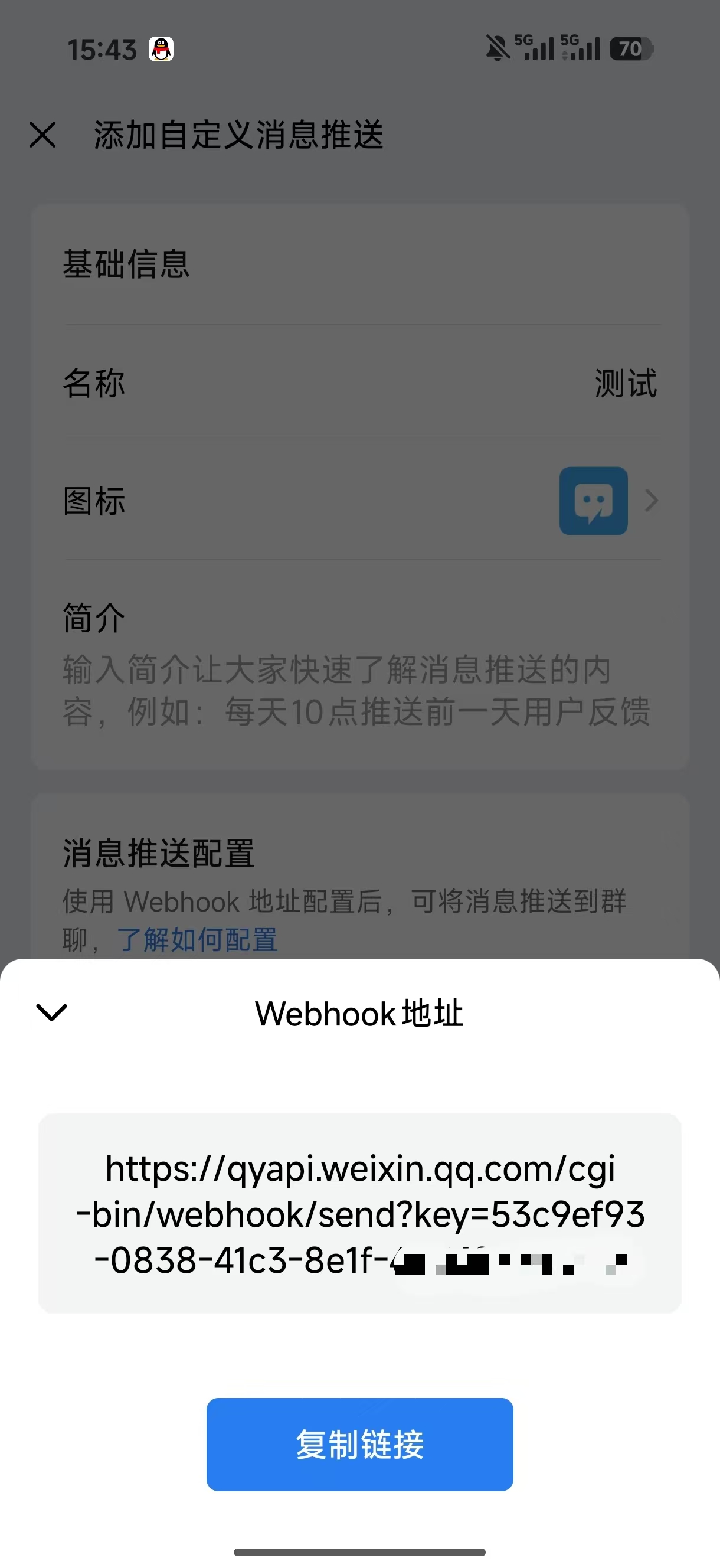
https://qyapi.weixin.qq.com/cgi-bin/webhook/send?key=xxxxxxxx-xxxx-xxxx-xxxx-xxxxxxxxxxxx复制该地址备用。
提示:
- 如果需要推送到多个群,重复上述操作为每个群创建一个消息推送。
- 请妥善保管 Webhook 地址,避免泄露后被恶意调用。
操作步骤:
第一步:进入企业微信推送配置页面
登录系统网页控制台,进入「平台对接 > 企业微信」页面。
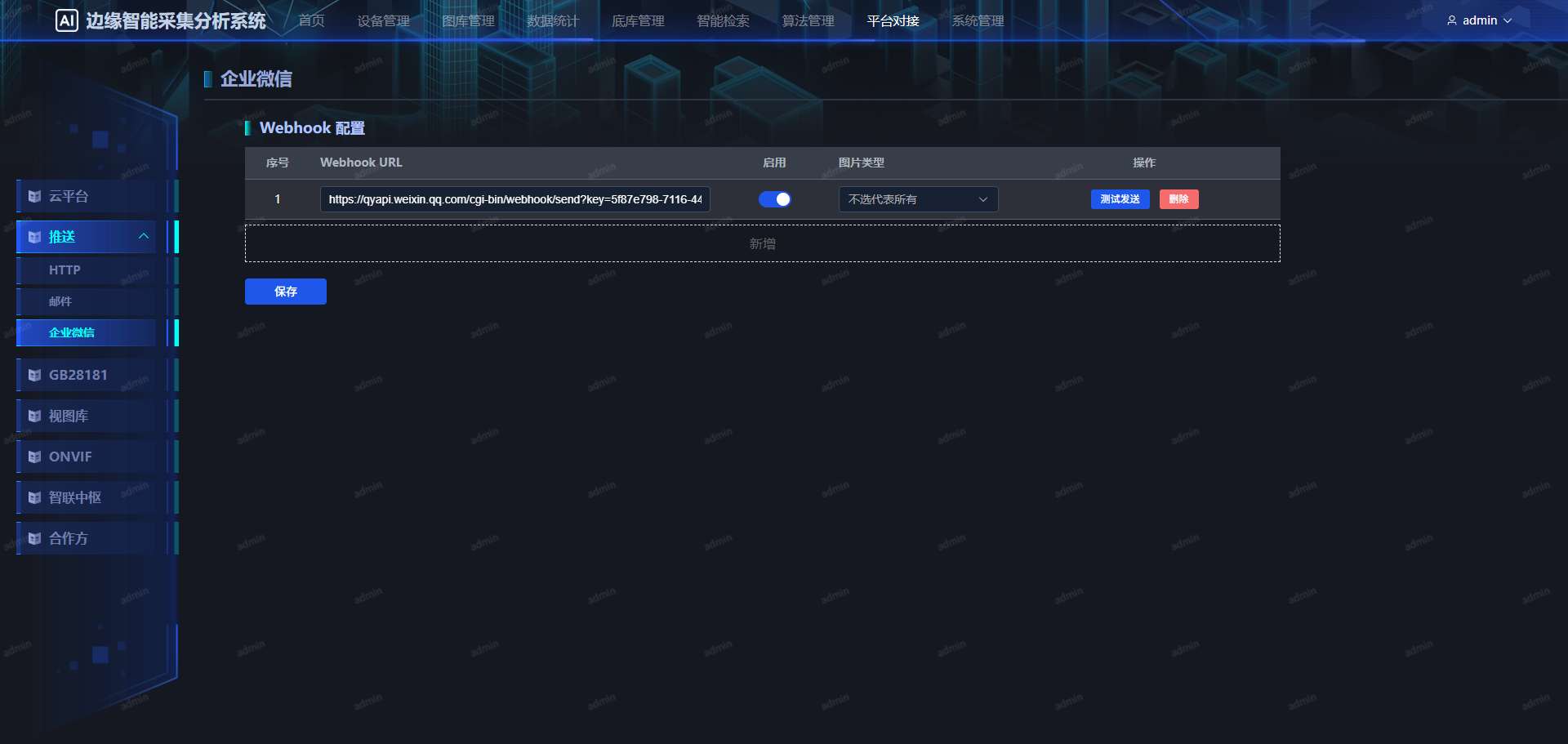
第二步:填入 Webhook 地址并启用
- 在 Webhook 配置区域,将获取的 Webhook 地址填入对应的输入框中。
- 点击该 Webhook 对应的「启用」按钮,状态变为已启用即表示配置生效。
- 如需配置多个 Webhook,依次在其他输入框中填入地址并启用(最多3个)。
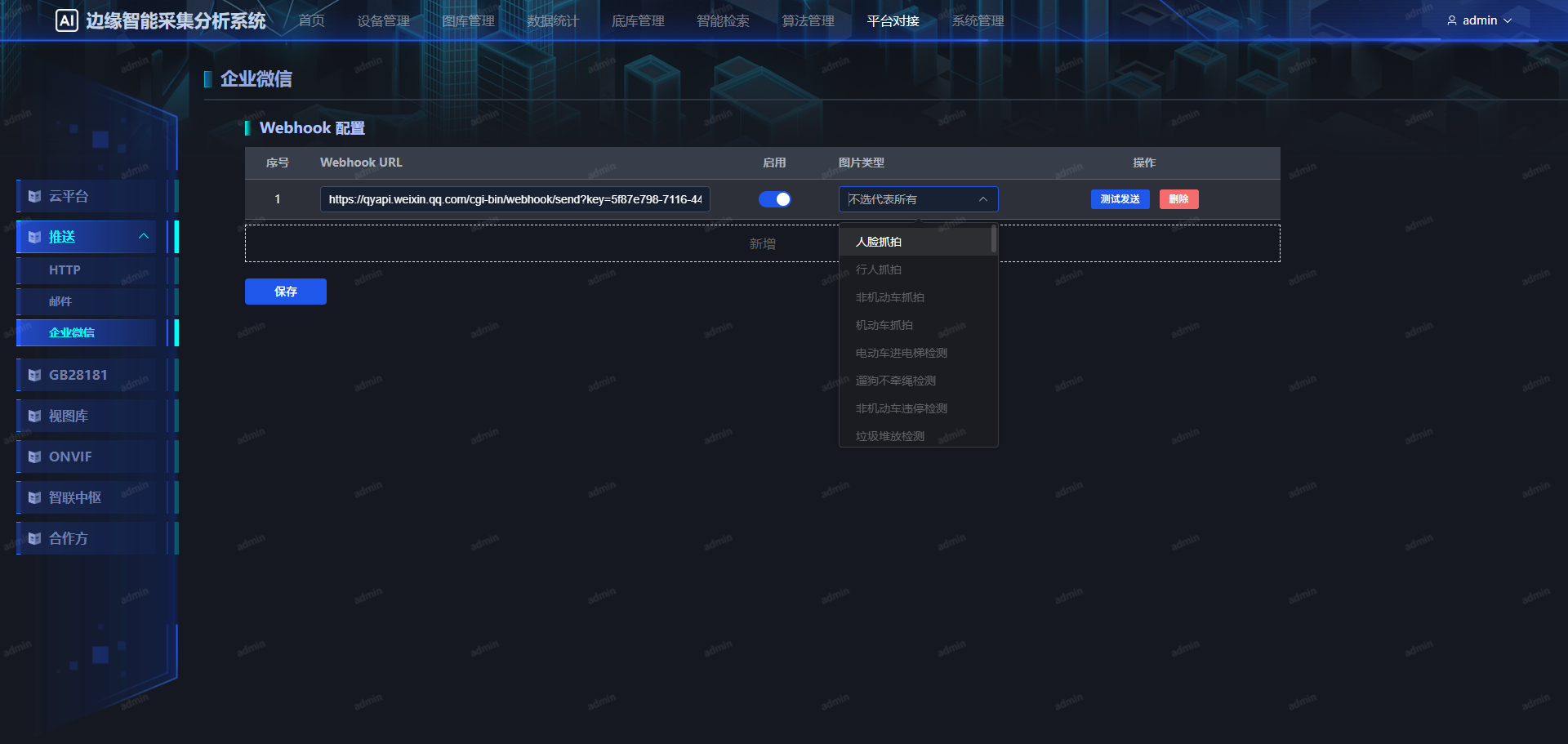
配置完成后,系统会在产生告警事件时自动向已启用的企业微信群推送消息。
第三步:测试推送
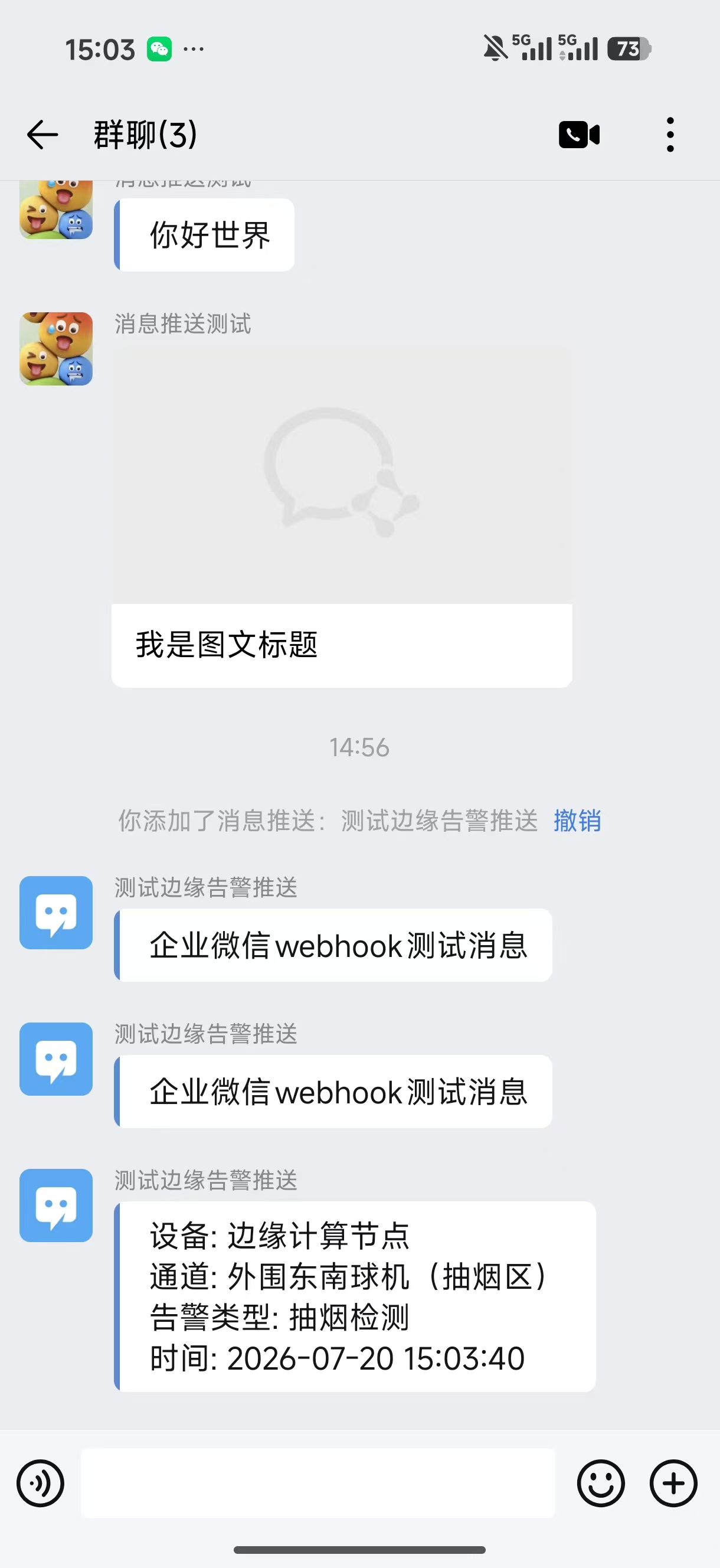
配置完成后,建议先进行一次测试推送,验证 Webhook 地址是否正确、网络是否通畅:
- 在「平台对接 > 企业微信」页面,找到需要测试的 Webhook。
- 点击该 Webhook 对应的「测试」按钮。
- 系统将向该 Webhook 地址发送一条测试消息。
- 前往企业微信群查看是否收到测试消息。
第四步:停止/恢复推送
如需暂停某个 Webhook 的推送:
- 进入「平台对接 > 企业微信」页面。
- 找到对应的 Webhook,点击「停用」按钮,该 Webhook 将不再推送告警消息。
- 如需恢复推送,再次点击「启用」即可,无需重新填入地址。
使用提示:
- Webhook 地址必须完整,以
https://qyapi.weixin.qq.com/cgi-bin/webhook/send?key=开头。 - 最多支持配置3个 Webhook,可推送到不同的企业微信群。
- 每个 Webhook 可独立启用/停用,互不影响。
- 停用后 Webhook 地址会保留,重新启用时无需重新填入。
常见问题:
点击测试后,企业微信群收不到消息?
可能原因:
- Webhook 地址错误 — 核对地址是否完整,重新从企业微信群「消息推送」中复制地址。
- 网络不通 — 边缘设备需要能访问外网(
qyapi.weixin.qq.com),检查防火墙是否拦截了出站的 HTTPS 请求。 - 消息推送被删除或禁用 — 确认企业微信群中的消息推送仍然存在,未被群管理员删除。
配置了多个 Webhook,为什么有的群收不到消息?
- 确认对应 Webhook 是否为「已启用」状态。
- 确认对应 Webhook 地址是否正确。
- 对收不到消息的 Webhook 单独点击「测试」按钮进行验证。
12.4 GB28181
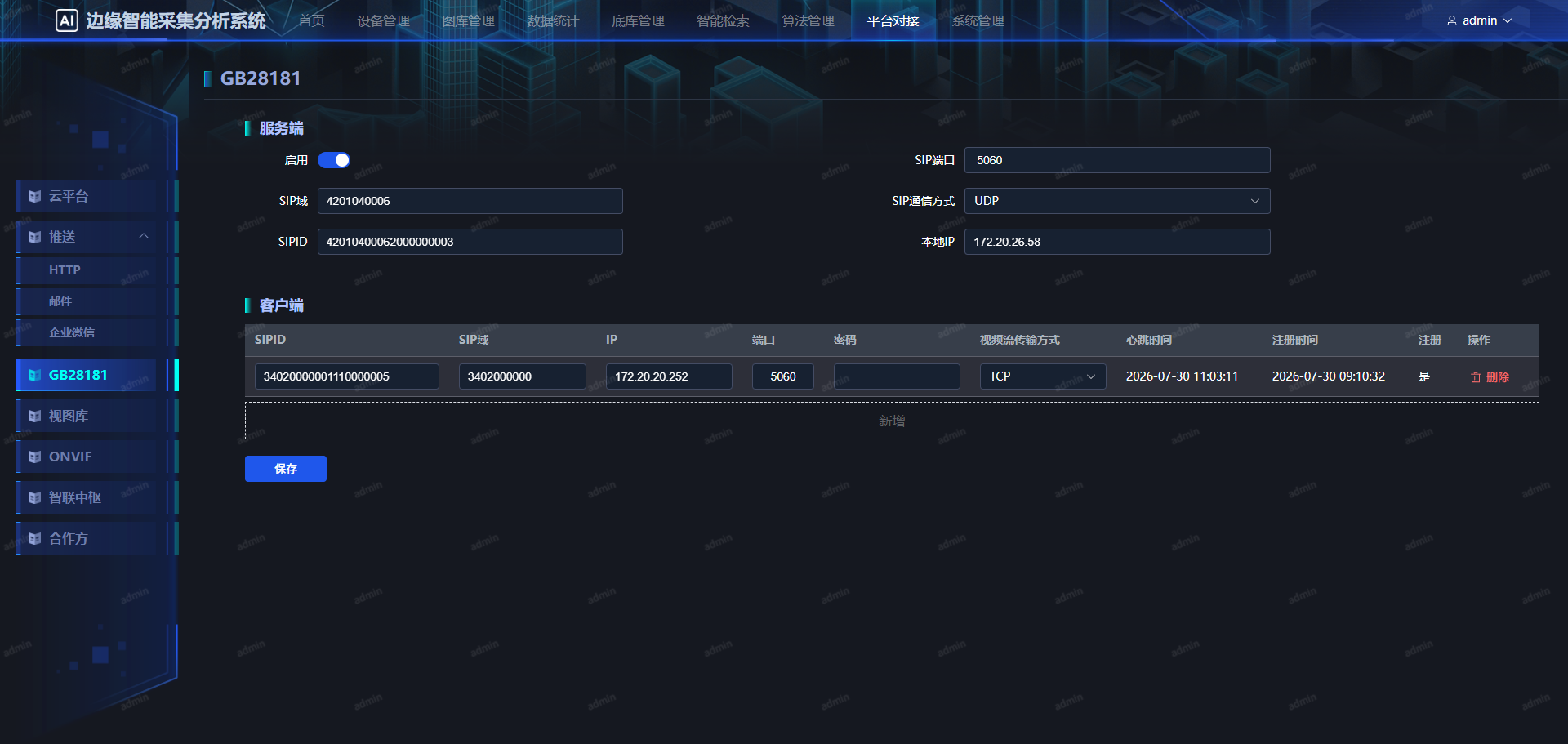
GB28181页面用于配置国标28181协议对接参数,实现视频流和报警事件的国标协议传输。本系统设备作为服务端,外部设备(如摄像头)作为客户端注册到本设备。
配置参数说明:
本系统设备作为GB28181服务端,对接需要接入的客户端设备(如摄像头、NVR等)。客户端设备注册到本设备后,本设备即可管理其视频流和接收报警事件。
服务端配置(本设备)
| 字段 | 说明 |
|---|---|
| SIP域 | 国标SIP域名,一般为SIP ID的前10位数字。例如SIP ID为 34020000001110000005,则SIP域为 3402000000;SIP ID为 42010400062000000003,则SIP域为 4201040006。也有少数情况SIP域与SIP ID前10位不一致,需以实际平台配置为准 |
| SIP ID | 本设备作为服务端的SIP唯一标识编号,20位数字 |
| SIP端口 | 本设备用于SIP通信的端口,默认5060 |
| SIP通信方式 | SIP传输协议,可选TCP或UDP |
| 本地IP | 本设备的IP地址,用于SIP通信绑定的本地网卡 |
| 是否启用 | 开启后本设备作为服务端等待客户端设备注册 |
客户端配置(对接设备)
客户端是指要对接到本设备的设备(如摄像头、NVR等)。在本设备中添加客户端后,客户端设备注册到本设备即可接入。
| 字段 | 说明 |
|---|---|
| SIP ID | 客户端设备的SIP唯一标识编号,20位数字 |
| SIP域 | 客户端设备所属的SIP域名 |
| IP | 客户端设备的IP地址 |
| 端口 | 客户端设备的SIP端口 |
| 密码 | 客户端注册时使用的密码 |
| 视频流传输方式 | 客户端视频流的传输方式(TCP/UDP) |
| 心跳时间 | 客户端发送心跳的时间点,精确到秒 |
| 注册时间 | 客户端注册的时间点,精确到秒 |
| 注册 | 客户端的注册状态 |
| 操作 | 删除该客户端 |
提示:修改客户端配置时,直接在输入框中修改内容,点击"保存"即可完成修改,无需额外操作。
海康摄像头对接示例:
以海康摄像头作为客户端注册到本设备(服务端)为例:
第一步:在本系统配置服务端
在"平台对接 > GB28181"页面,配置服务端参数:
| 本系统字段 | 填写内容 | 说明 |
|---|---|---|
| SIP域 | 4201040006 | SIP域名 |
| SIP ID | 42010400062000000003 | 本设备的服务端SIP编号 |
| SIP端口 | 5060 | 默认端口 |
| SIP通信方式 | UDP | 建议使用UDP |
| 本地IP | 172.20.26.58 | 本设备的IP地址 |
| 是否启用 | 启用 | 开启后等待摄像头注册 |
第二步:在本系统添加客户端
在GB28181页面的客户端列表中添加海康摄像头:
| 字段 | 填写内容 | 说明 |
|---|---|---|
| SIP ID | 34020000001110000005 | 海康摄像头的国标编号 |
| SIP域 | 3402000000 | 海康摄像头所属的SIP域 |
| IP | 172.20.20.252 | 海康摄像头的IP地址 |
| 端口 | 5060 | 海康摄像头的SIP端口 |
| 密码 | 自定义密码 | 与海康摄像头中配置的密码一致 |
| 视频流传输方式 | TCP | 视频流传输协议 |
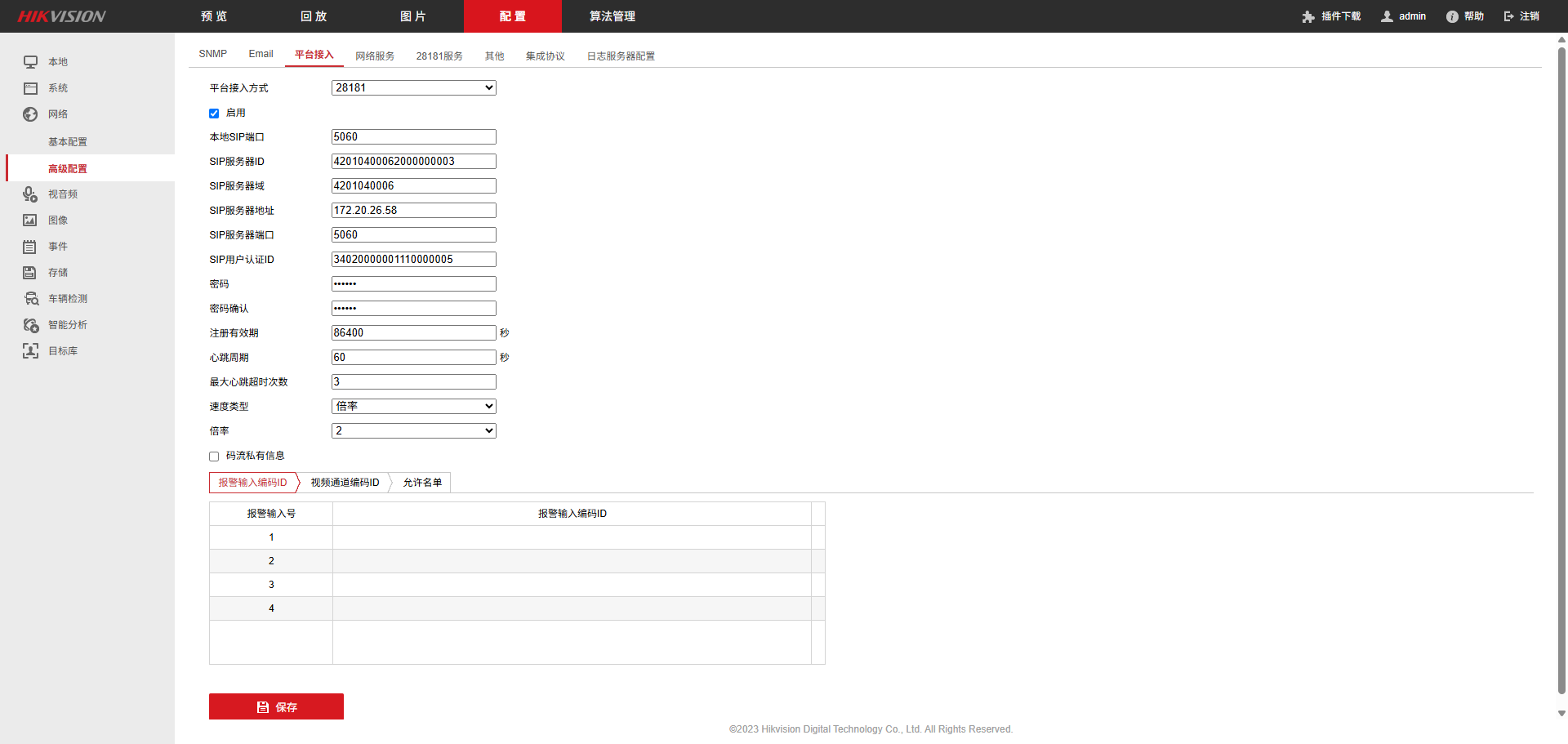
第三步:在海康摄像头端配置GB28181
登录海康摄像头的Web管理页面,进入"配置 > 网络 > 高级配置 > 平台接入",选择接入方式为"GB28181",填写以下参数:
| 海康摄像头字段 | 填写内容 | 说明 |
|---|---|---|
| 本地SIP端口 | 5060 | 摄像头本地SIP端口 |
| SIP服务器ID | 42010400062000000003 | 与本系统服务端SIP ID一致 |
| SIP服务器域 | 4201040006 | 与本系统服务端SIP域一致 |
| SIP服务器地址 | 172.20.26.58 | 即边缘设备的IP(本系统本地IP) |
| SIP服务器端口 | 5060 | 与本系统SIP端口一致 |
| SIP用户认证ID | 34020000001110000005 | 与本系统客户端SIP ID一致 |
| 密码 | 与本系统客户端密码一致 | 两端密码必须相同 |
第四步:验证对接
- 保存配置后,海康摄像头会向本设备发起SIP注册请求。
- 在GB28181页面的客户端列表中,可以查看海康摄像头的注册状态。
- 注册成功后,可在视频管理中通过GB28181导入的方式添加该摄像头的视频通道。
提示:
- 海康摄像头的"服务器ID"必须与本系统服务端的"SIP ID"一致,否则无法注册成功。
- 海康摄像头的"设备ID"必须与本系统客户端的"SIP ID"一致。
- 如果注册不成功,请检查防火墙是否放行了SIP端口(默认5060)。
12.5 视图库
视图库页面用于配置视图库对接参数,按照公安行业标准(GA/T 1400)向第三方平台推送视图数据,包括人脸、人体、非机动车、机动车等采集对象。
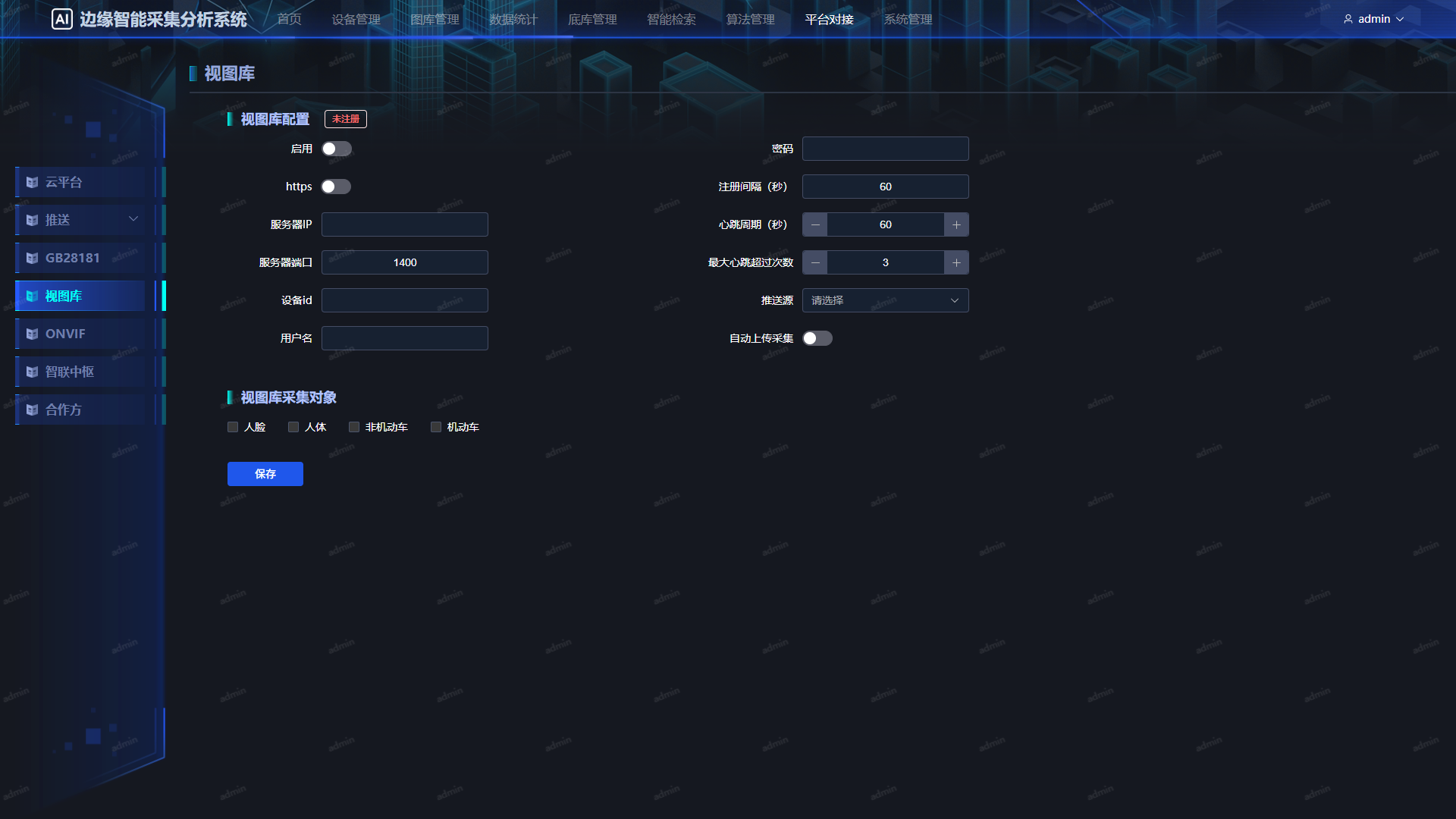
配置参数说明:
| 字段 | 说明 |
|---|---|
| 启用 | 开关,开启后本设备作为视图库客户端向第三方平台注册并推送数据 |
| HTTPS | 开关,开启后使用HTTPS加密传输,关闭则使用HTTP |
| 服务器IP | 第三方视图库平台的IP地址 |
| 服务器端口 | 第三方视图库平台的端口号 |
| 设备ID | 本设备在视图库平台中的唯一标识编号 |
| 用户名 | 在视图库平台注册的账号 |
| 密码 | 在视图库平台注册的密码 |
| 注册间隔(秒) | 向服务器发起注册的时间间隔,单位秒 |
| 心跳周期(秒) | 向服务器发送心跳的周期,单位秒,用于保持连接 |
| 最大心跳超过次数 | 允许心跳超时的最大次数,超过后判定为连接断开并重新注册 |
| 推送源 | 选择推送数据的来源通道 |
| 自动上传采集 | 开关,开启后自动上传采集到的视图数据到第三方平台 |
| 视图库采集对象 | 选择要上传的采集对象类型,可多选:人脸、人体、非机动车、机动车 |
操作步骤:
- 进入"平台对接 > 视图库"页面。
- 开启"启用"开关。
- 根据第三方平台提供的信息,填写服务器IP、服务器端口、设备ID、用户名、密码。
- 根据网络环境选择是否开启HTTPS。
- 设置注册间隔、心跳周期和最大心跳超过次数(一般使用默认值即可)。
- 选择推送源。
- 开启"自动上传采集"开关(如需自动上传)。
- 在"视图库采集对象"中勾选需要上传的类型(人脸、人体、非机动车、机动车)。
- 点击"保存",系统会自动向第三方平台发起注册。
提示:
- 设备ID、用户名、密码需与第三方视图库平台中分配的信息一致。
- 如果网络环境不稳定,可适当增大心跳周期和最大心跳超过次数,避免频繁断线重连。
- 采集对象至少勾选一项,否则不会推送任何数据。
12.6 ONVIF
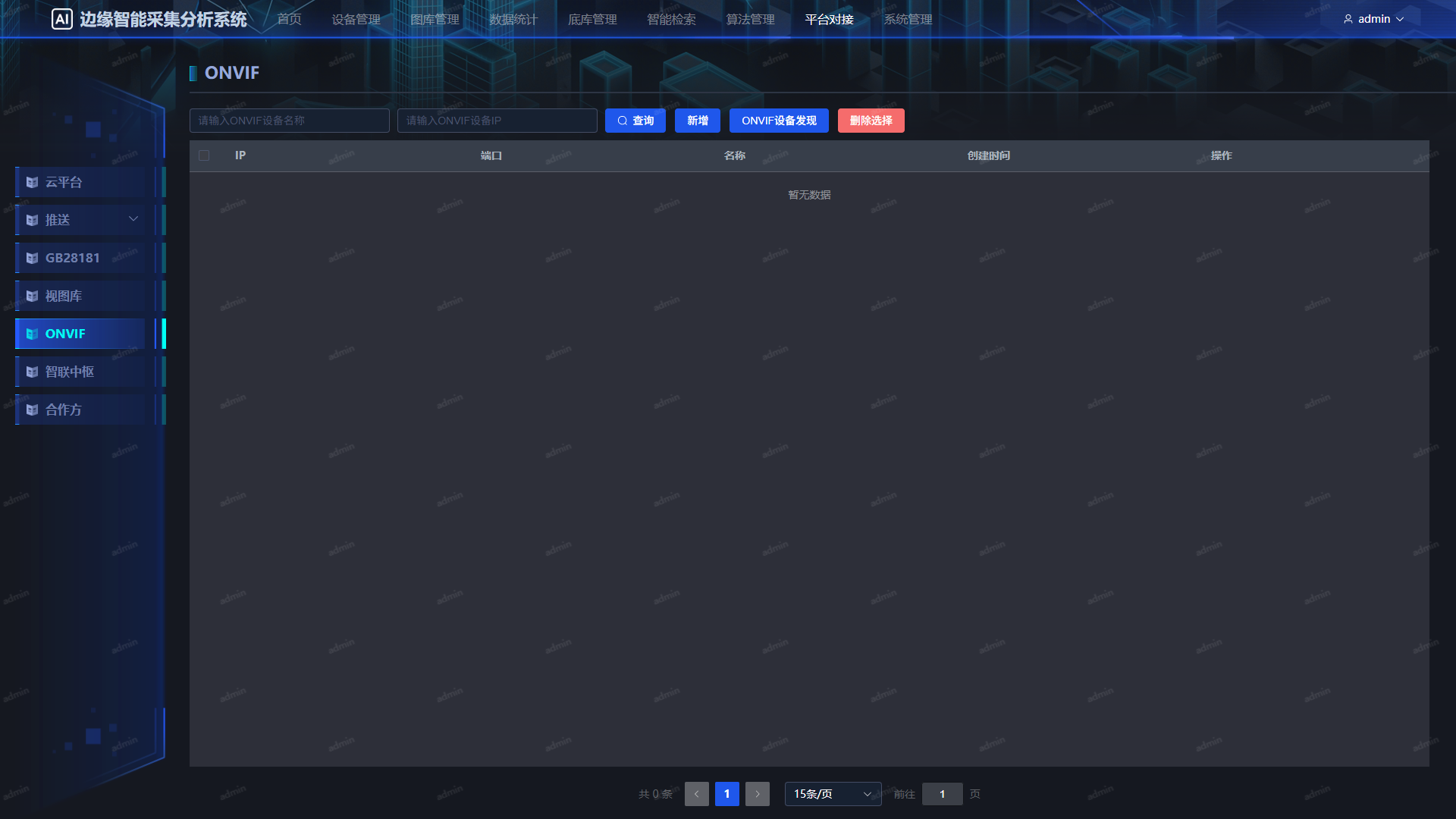
ONVIF页面用于通过ONVIF协议自动发现和接入网络摄像头等设备。
功能说明:
| 操作 | 说明 |
|---|---|
| ONVIF设备发现 | 搜索局域网内支持ONVIF的设备,自动列出可接入的设备 |
| 新增 | 手动输入IP、端口、账号密码添加ONVIF设备 |
| 查询 | 按条件筛选已添加的ONVIF设备 |
| 编辑 | 修改已添加ONVIF设备的配置信息 |
| 删除 | 删除单个已添加的ONVIF设备 |
| 删除选择 | 勾选多个设备后批量删除 |
添加ONVIF设备参数:
| 字段 | 说明 |
|---|---|
| IP地址 | 设备IP |
| 名称 | 设备名称 |
| 管理端口 | HTTP端口 |
| 账号 | ONVIF认证账号 |
| 密码 | ONVIF认证密码 |
12.7 智联中枢
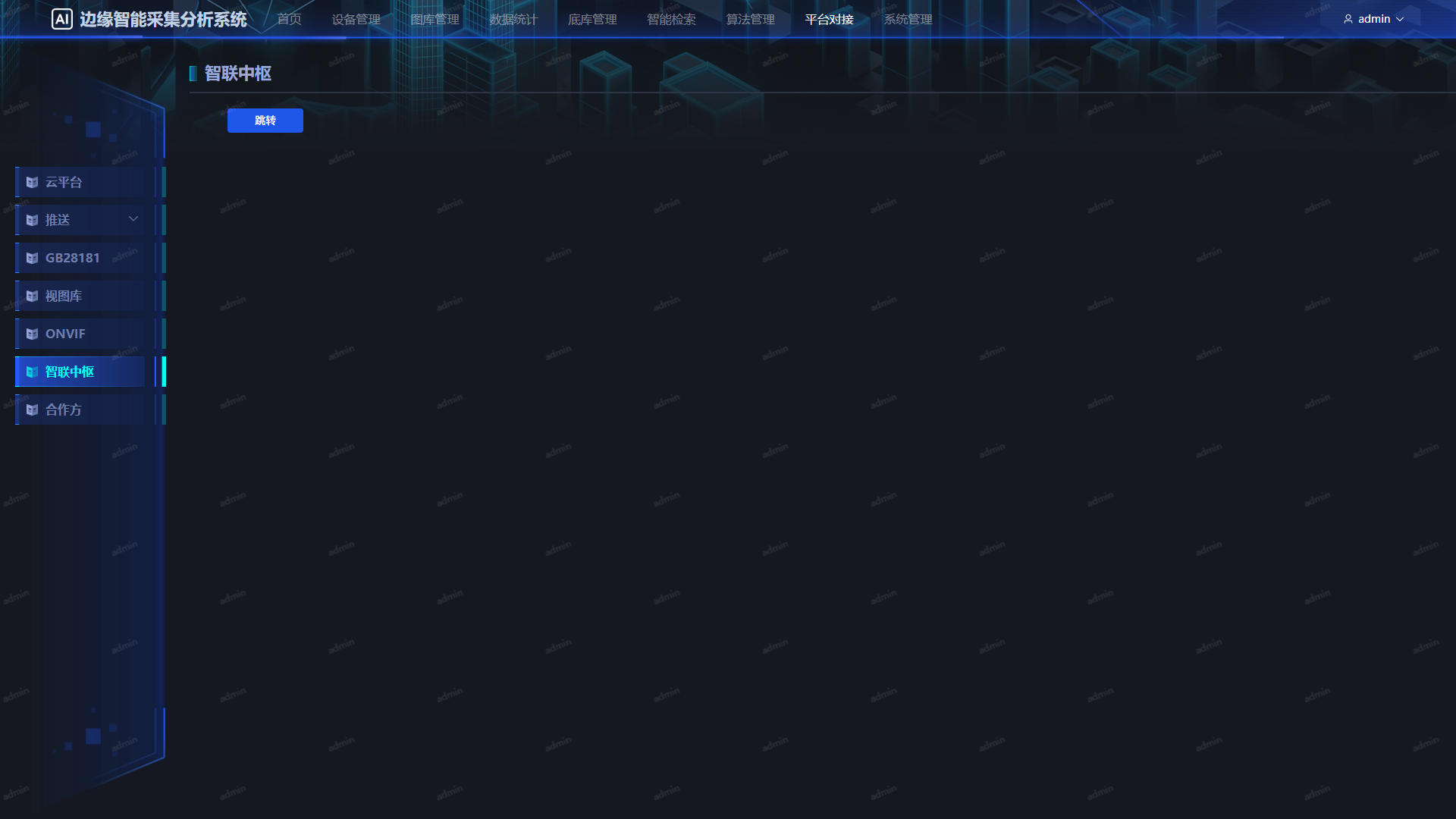
智联中枢提供可视化的流程编排能力,通过拖拽方式将系统与第三方系统进行灵活集成,无需编写代码即可实现数据流转和自动化处理。
12.8 合作方
合作方页面用于创建和管理第三方合作方,通过授权模块,使第三方能够通过合作方接口调用系统功能,而无需登录获取 token。
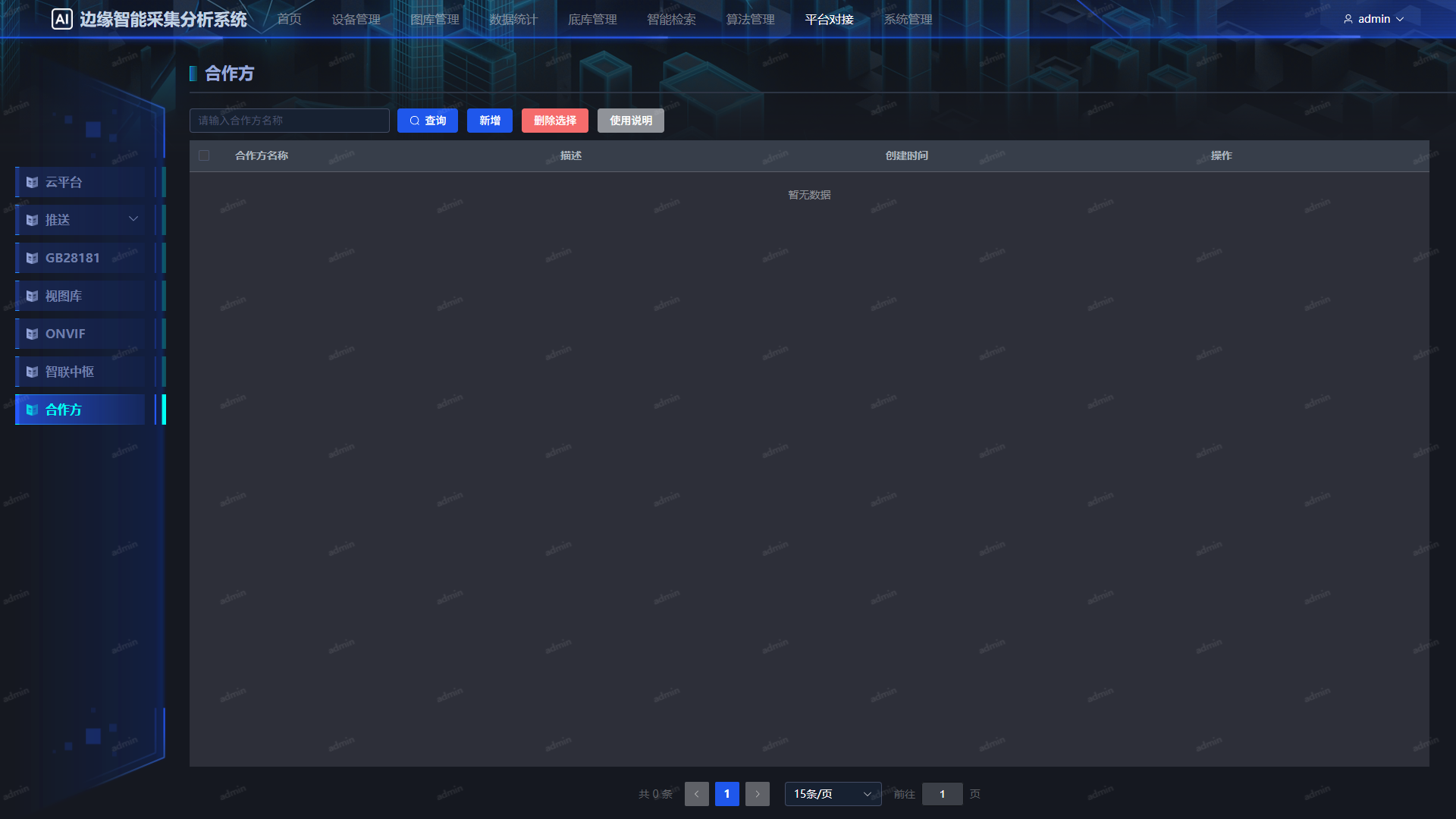
功能说明:
| 操作 | 说明 |
|---|---|
| 新增 | 创建合作方,填写名称和描述(描述非必填) |
| 编辑 | 查看和修改合作方信息,包括名称、描述、Key 和 Secret(Key 和 Secret 由系统自动生成) |
| 授权 | 授权模块给合作方,授权后第三方可通过合作方接口调用对应模块功能 |
| 删除 | 删除合作方 |
操作步骤:
- 进入「平台对接 > 合作方」页面。
- 点击「新增」按钮,填写合作方名称和描述(描述非必填),点击保存。
- 创建完成后,列表中会出现该合作方信息。
- 点击「编辑」,可查看合作方详情,包括名称、描述、Key 和 Secret(Key 和 Secret 由系统自动生成,用于接口调用时的身份验证)。
- 点击「授权」,选择需要授权给合作方的模块,授权后第三方即可通过合作方接口调用对应模块的功能,无需登录获取 token。
提示:
- Key 和 Secret 是合作方调用接口的身份凭证,请妥善保管,避免泄露。
- 如需了解合作方接口的详细使用方法,可点击页面中的「使用说明」查看。