外观
图库管理
7.1 功能说明
图库管理模块用于查看和管理系统AI分析产生的事件图片。当通道启用算法后,系统会对视频流进行实时分析,产生的识别结果(如人脸识别、行人检测、车辆检测等)会以事件图片的形式保存到图库中。用户可在图库中浏览、检索、处理、导出这些事件图片。
进入方式:登录系统后,点击顶部导航栏的"图库管理"菜单。
7.2 图库列表
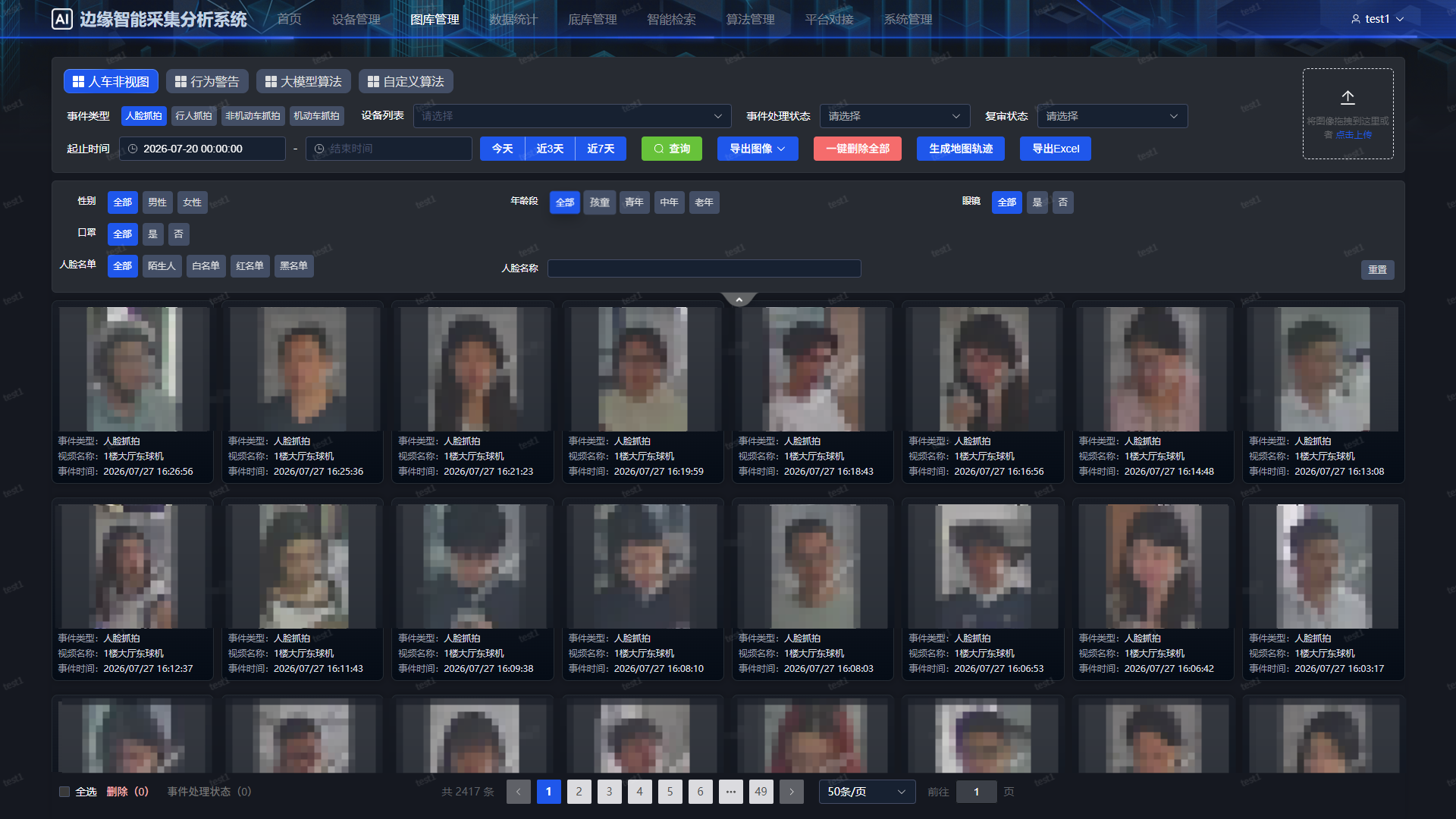
图库页面以网格形式展示AI分析产生的事件图片,支持多维度筛选。进入页面时,默认时间的开始时间为7天前的00:00:00。
筛选条件说明:
| 筛选项 | 说明 |
|---|---|
| 时间范围 | 按事件发生的起止时间筛选,默认开始时间为7天前的00:00:00 |
| 事件类型 | 按算法类型筛选(如人脸、行人、车辆等) |
| 设备列表 | 按设备筛选,支持按设备、按设备-通道两种方式选择 |
| 事件处理状态 | 按事件处理状态筛选(未处理/已处理等) |
| 复审状态 | 按复审状态筛选 |
7.3 查看图片详情
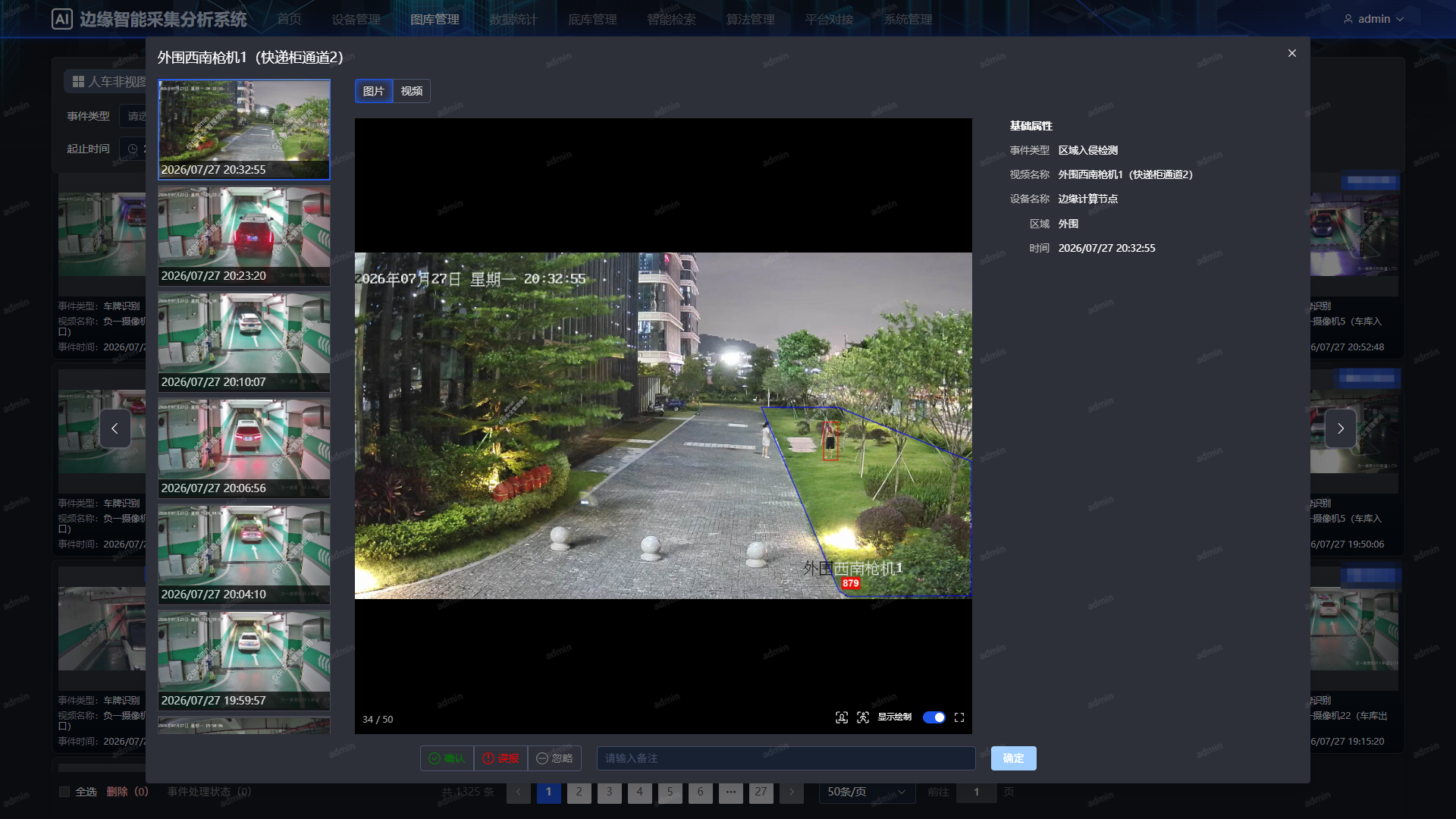
在图库列表中,点击某张图片可查看该事件的详细信息。
基础属性:
| 属性 | 说明 |
|---|---|
| 事件类型 | AI算法类型(如人脸识别、行人检测等) |
| 视频名称 | 产生该事件的视频通道名称 |
| 设备名称 | 产生该事件的设备名称 |
| 区域 | 视频通道所属的区域 |
| 时间 | 事件发生的时间 |
此外还包括事件图片(含AI识别框标注)、报警信息、事件处理状态和备注等。
以图搜图功能:
对于报警图片,详情页还提供以下快捷检索功能:
- 截图人脸检索:手动拉取截图框选中人脸目标,确认后直接对该目标进行以图搜图,在图库中检索相似的人脸图片。
- 截图行人检索:手动拉取截图框选中行人目标,确认后直接对该目标进行以图搜图,在图库中检索相似的行人图片。
7.4 事件处理
用户可对图库中的事件图片进行处理,标记处理状态和添加备注。
单个处理:
- 在图片详情或列表中,选择处理状态。
- 填写备注信息(可选)。
- 提交处理结果。
批量处理:
- 在图库列表中,勾选多张图片。
- 选择批量处理状态。
- 填写统一备注(可选)。
- 提交批量处理。
7.5 删除图片
- 单个/批量删除:勾选一张或多张图片后点击"删除"按钮,确认后删除。
- 删除所有图片:点击"删除所有"按钮可清空全部图库数据。此操作支持取消(在删除过程中可点击"取消删除"中止)。删除进度可通过"获取删除状态"查询。
注意:删除所有图片为高危操作,执行后不可恢复,请谨慎操作。
7.6 导出图片Excel
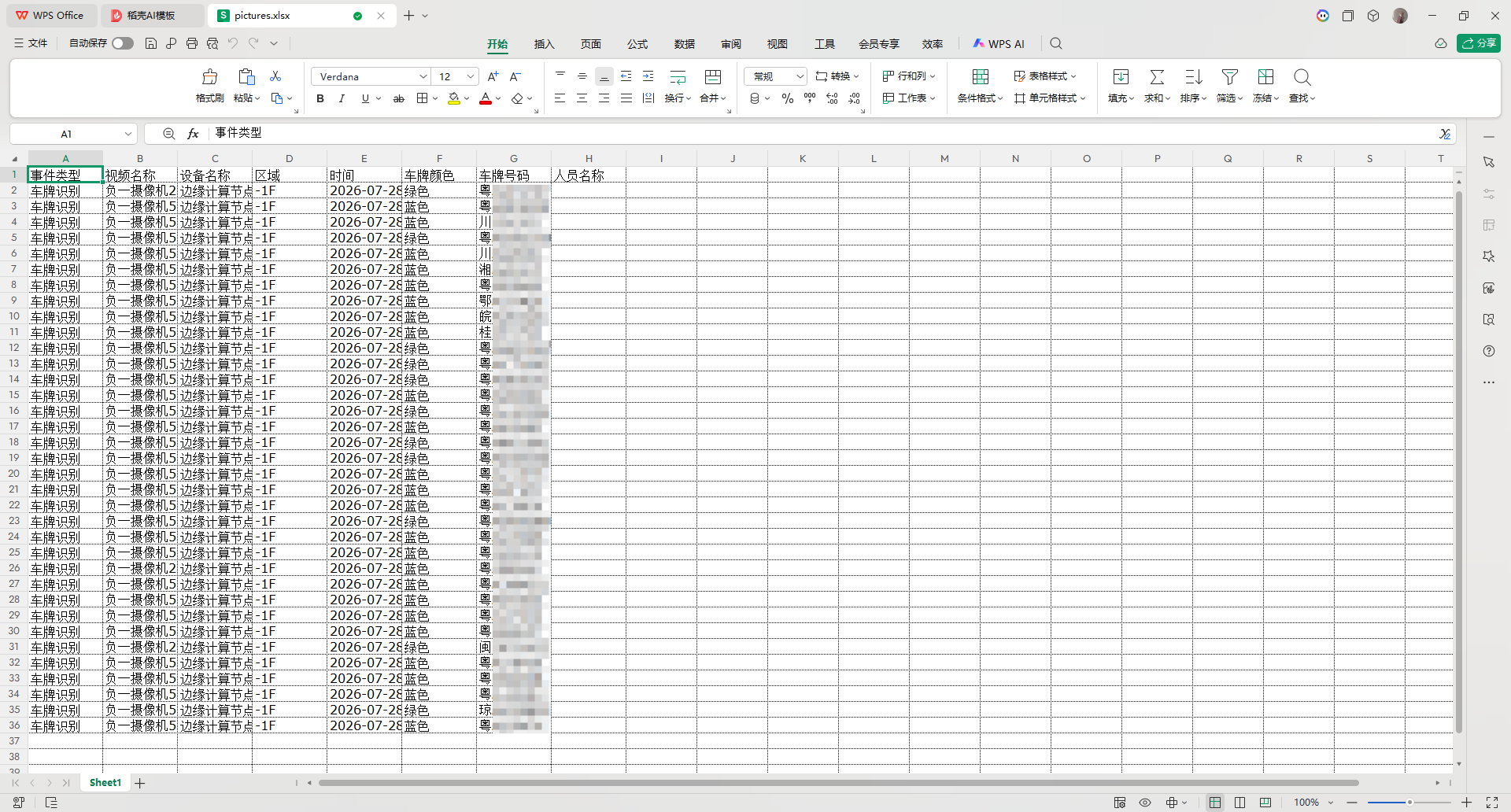
用户可将筛选后的事件图片列表导出为Excel文件,便于离线分析或存档。
操作步骤:
- 设置筛选条件(时间范围、图片类型、设备/通道、报警状态等)。
- 点击"导出Excel"按钮。
- 系统生成Excel文件(
picture.xlsx)并下载。
导出Excel支持的筛选字段:
- 时间范围(起止时间)
- 图片类型列表
- 通道名称/区域
- 设备名称
- 是否报警、报警等级
- 事件处理状态、复审状态
7.7 图片下载
系统支持下载以下类型的图片资源:
- 缩略图:事件图片的缩略图
- 告警图:AI分析产生的告警图片
- 原始图:事件发生时的原始视频帧图片
7.8 生成地图轨迹
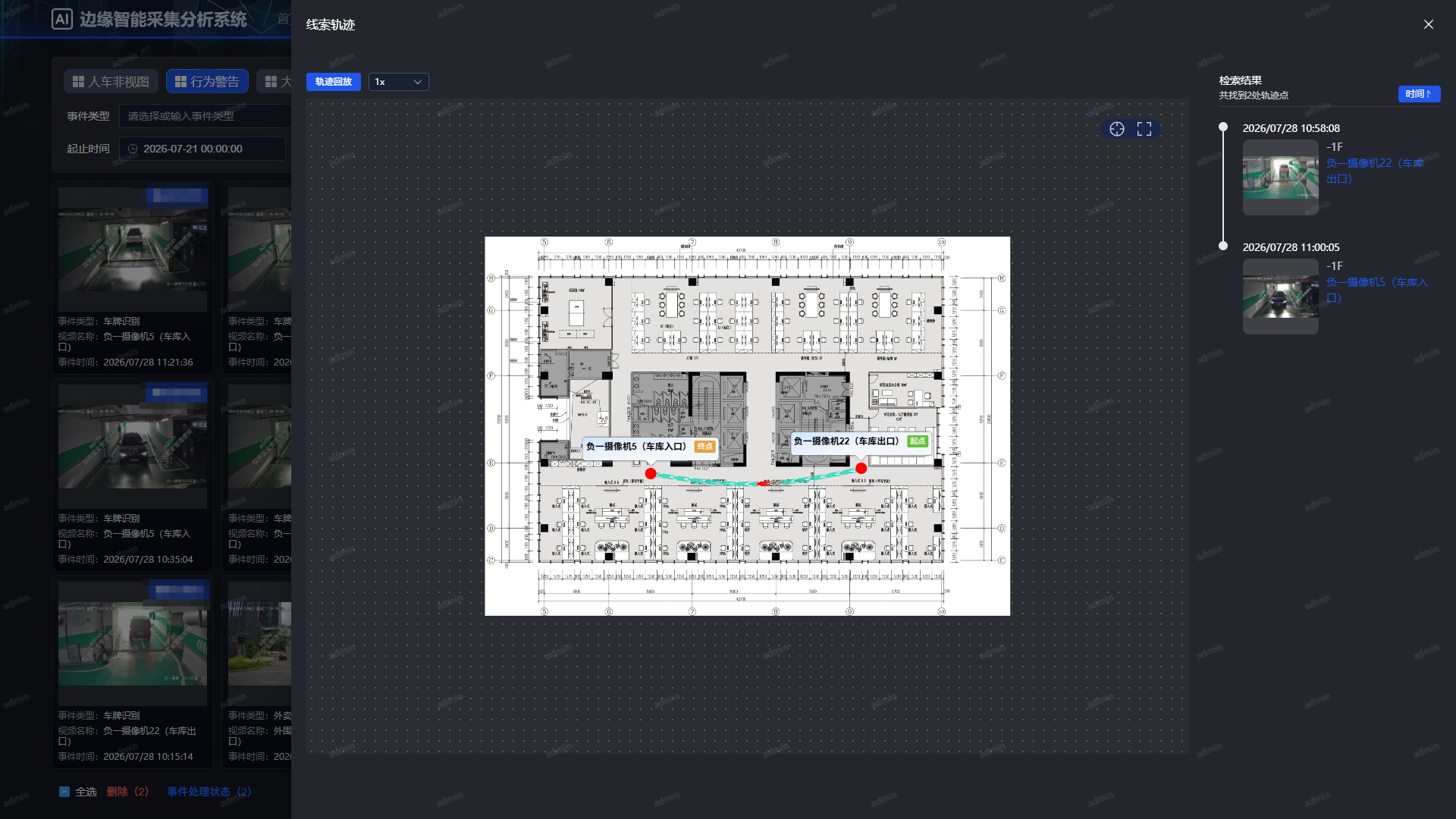
图库管理支持根据事件图片生成地图轨迹功能,将多张图片关联的告警点位在地图上连线,形成点对点的轨迹。
前提条件:
需先在首页地图配置中,将告警点位拖放到地图上,使每个告警点位与地图位置关联。
操作步骤:
- 在图库列表中,多选需要生成轨迹的事件图片。
- 点击"生成地图轨迹"按钮。
- 系统根据选中图片的告警点位,在地图上生成点对点的轨迹。
7.9 以图搜图(快捷入口)
在图库列表中,针对以下分类的图片,可以直接进行以图搜图:
- 人脸抓拍
- 行人抓拍
- 非机动车抓拍
操作方式:
- 拖拽上传:直接将图片拖动到列表左上角的上传区域即可进行以图搜图。
- 点击上传:点击左上角上传区域的"点击上传",选择本地图片上传进行检索。
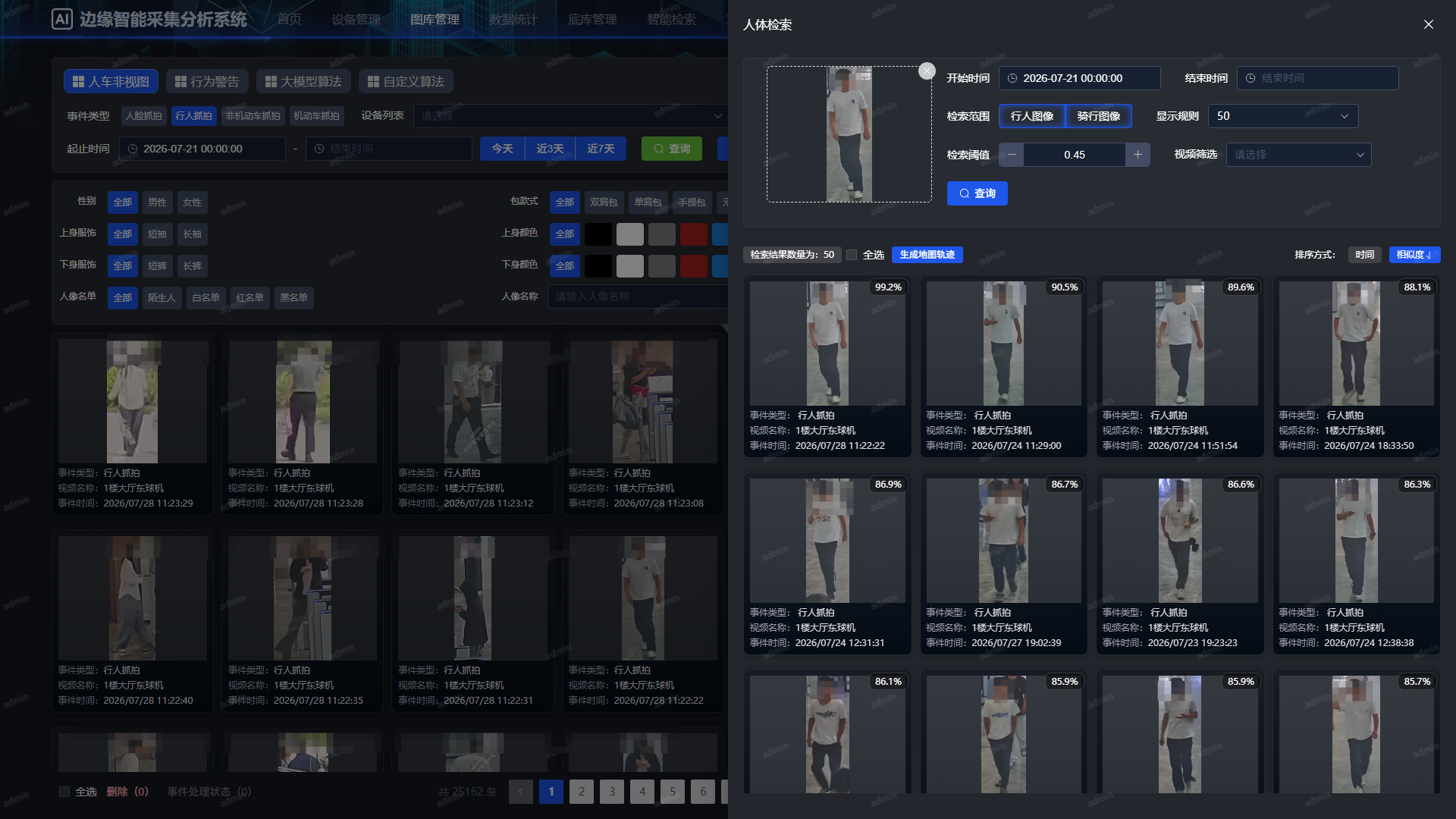
7.10 结构化筛选
在"人车非"视图分类下,图库列表支持结构化筛选功能,可按目标的属性特征(如性别、上衣颜色、车辆类型等)进行精细化筛选,快速定位目标图片。