外观
数据统计
9.1 功能说明
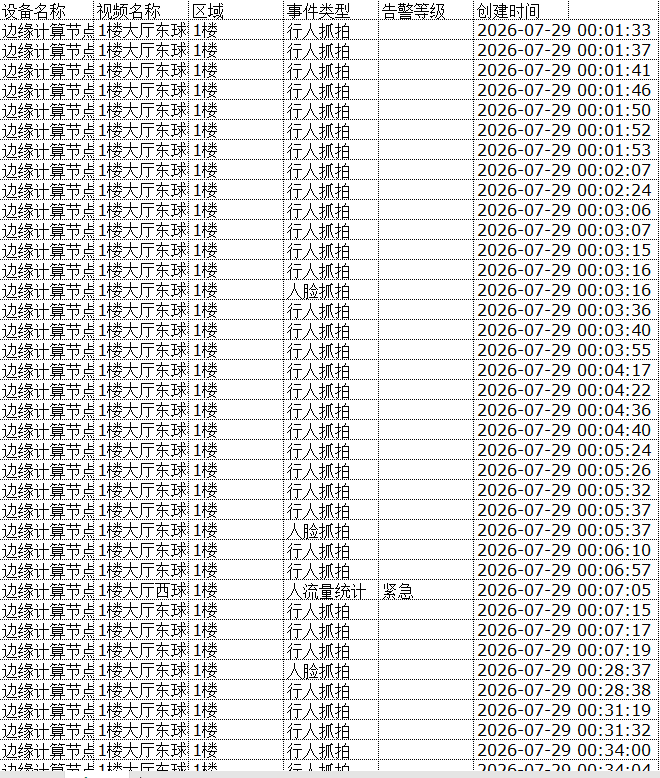
数据统计模块用于对AI分析产生的事件数据进行多维度统计分析,包括预警统计、人流量统计、车流量统计、非机动车流量统计和多区域流量统计。统计结果以图表形式直观展示,并支持导出Excel报表。
进入方式:登录系统后,点击顶部导航栏的"数据统计"菜单,系统默认进入"预警统计"子页面。
9.2 预警统计
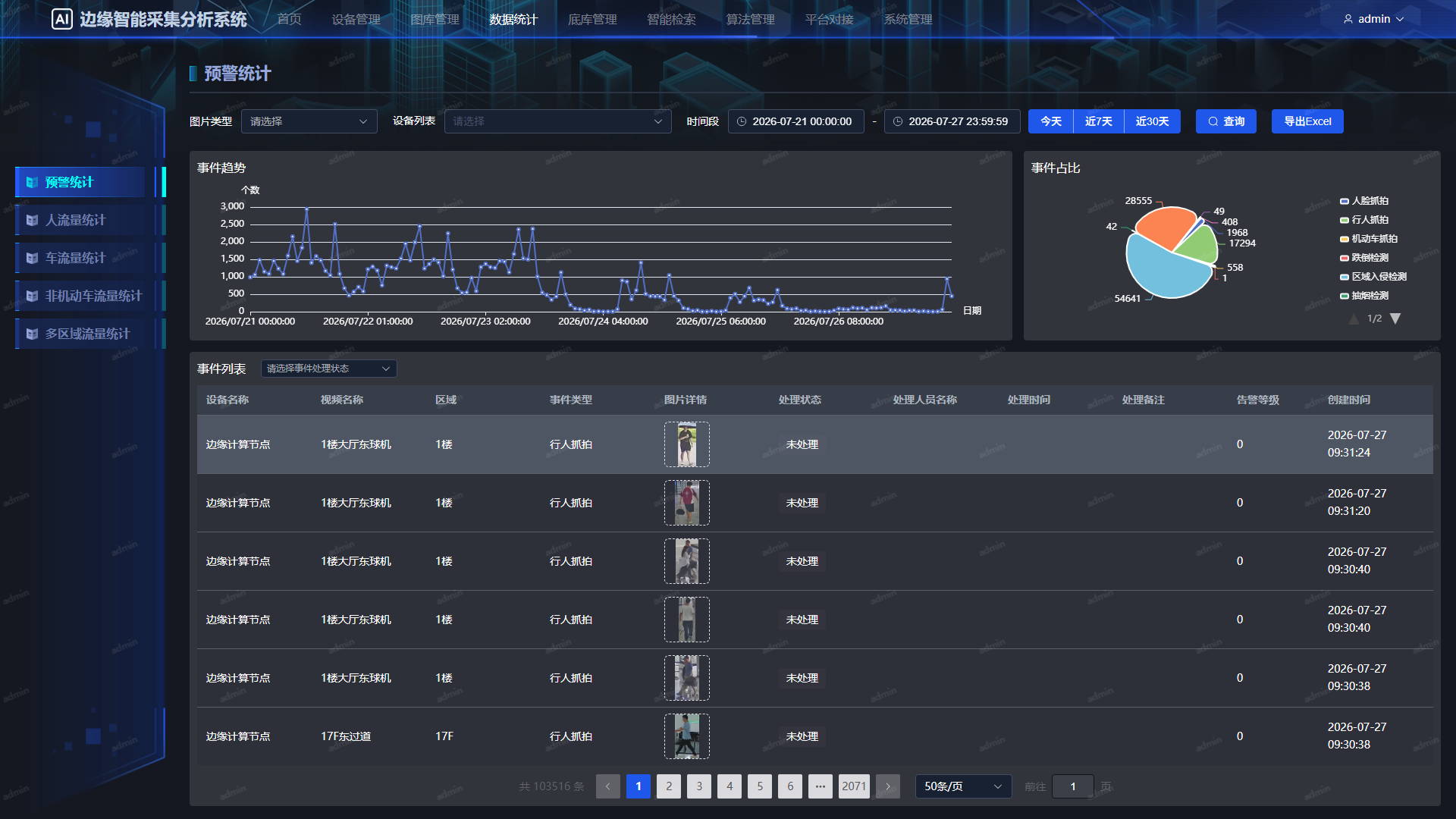
预警统计展示指定时间范围内的报警事件数据,支持按设备、通道、图片类型、报警等级等维度筛选。
操作步骤:
- 点击"数据统计 > 预警统计"进入页面。
- 设置筛选条件:
- 时间范围:选择起止时间
- 设备:选择指定设备
- 通道:选择指定通道
- 图片类型:选择需要统计的事件类型
- 系统自动生成统计图表,展示各类型预警事件的数量分布。
9.3 人流量统计
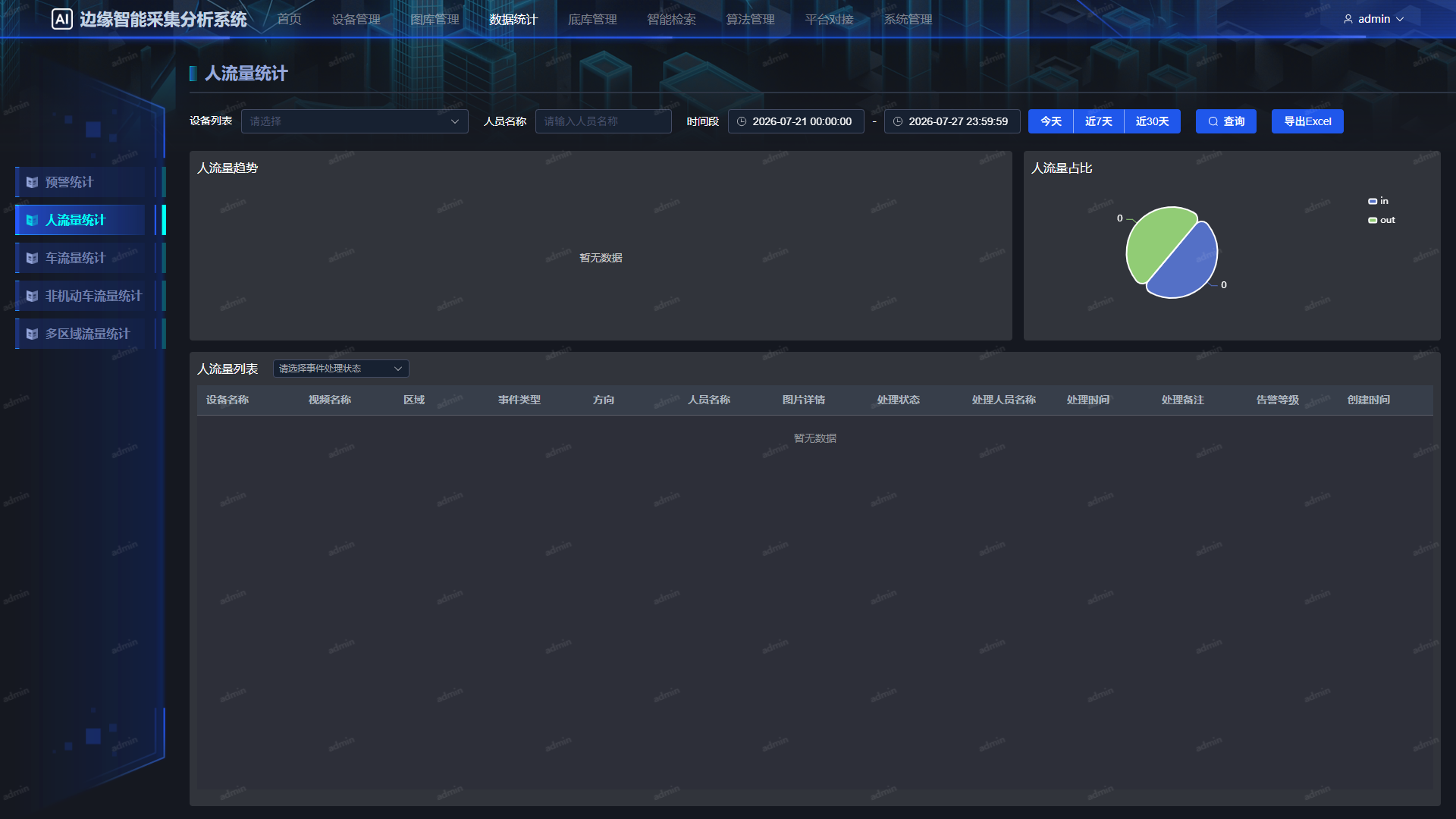
人流量统计展示指定时间范围内的人员流动数据。
操作步骤:
- 点击"数据统计 > 人流量统计"进入页面。
- 设置时间范围、设备、通道等筛选条件。
- 系统展示人流量统计图表,包括:
- 分时段人数趋势图
- 按通道/设备的人数分布
- 当前人数、今日累计人数等关键指标
9.4 车流量统计
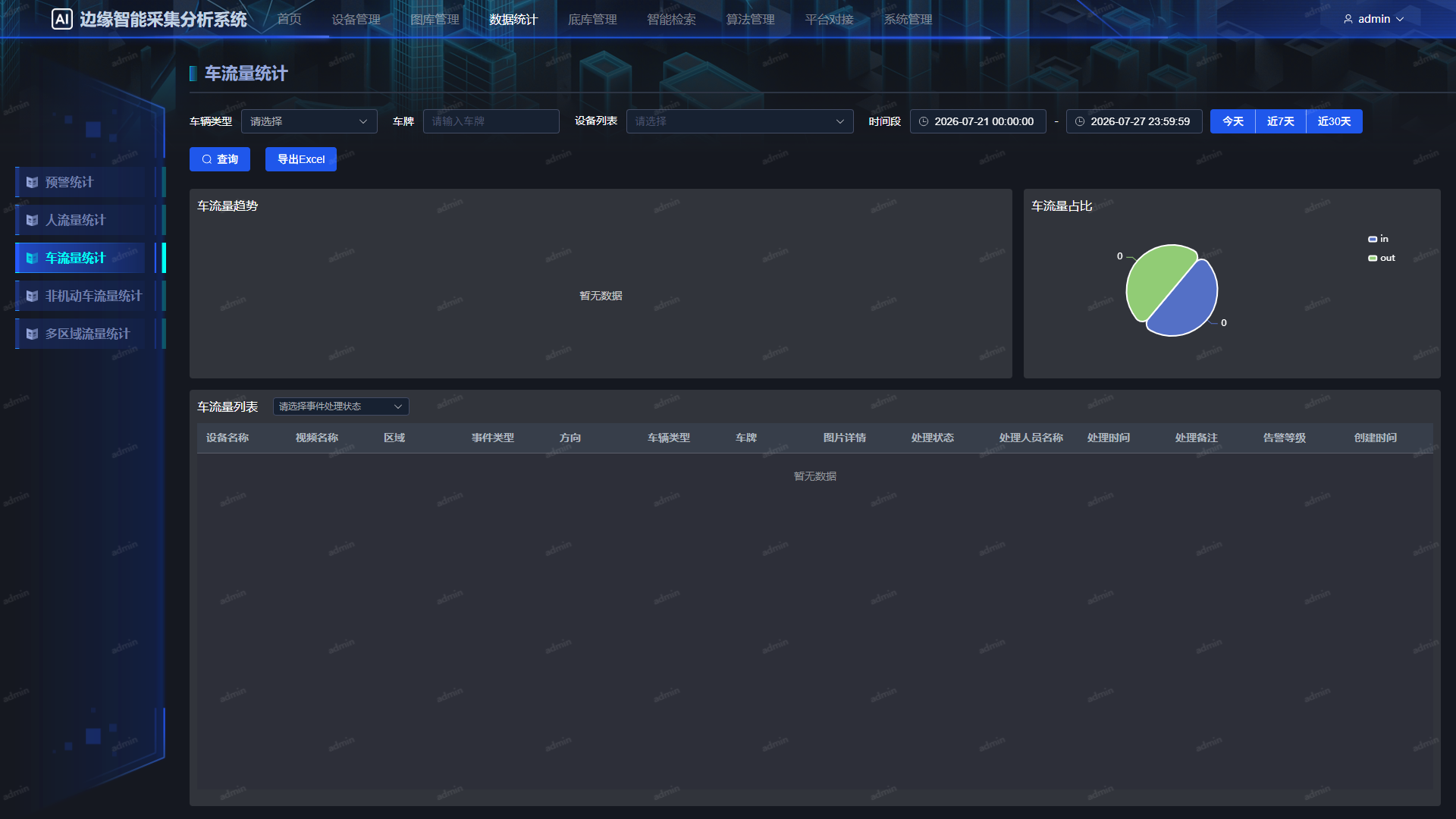
车流量统计展示指定时间范围内的机动车流量数据,操作方式同人流量统计。
9.5 非机动车流量统计
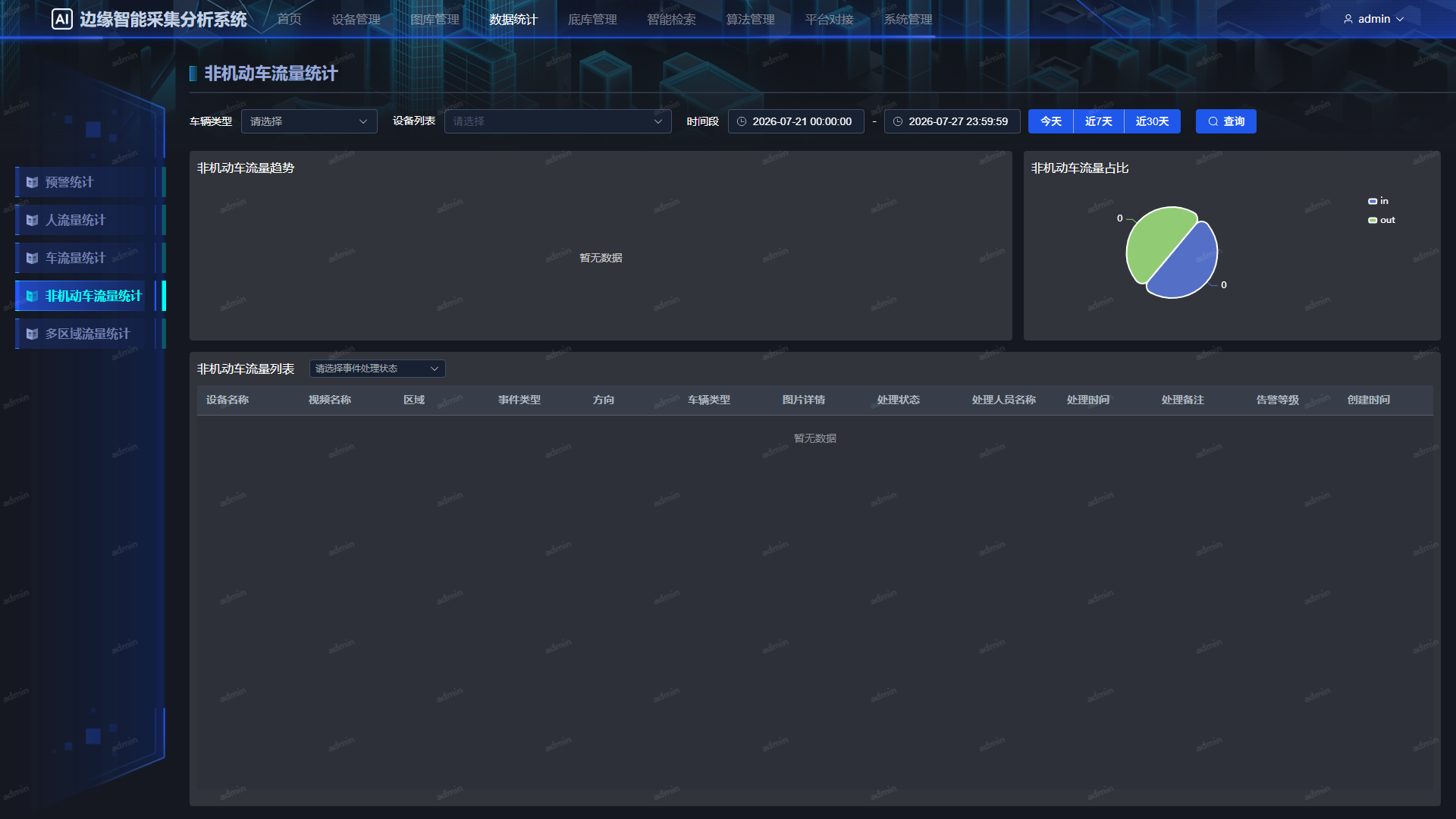
非机动车流量统计展示指定时间范围内的非机动车(如电动车、自行车等)流量数据。
9.6 多区域流量统计
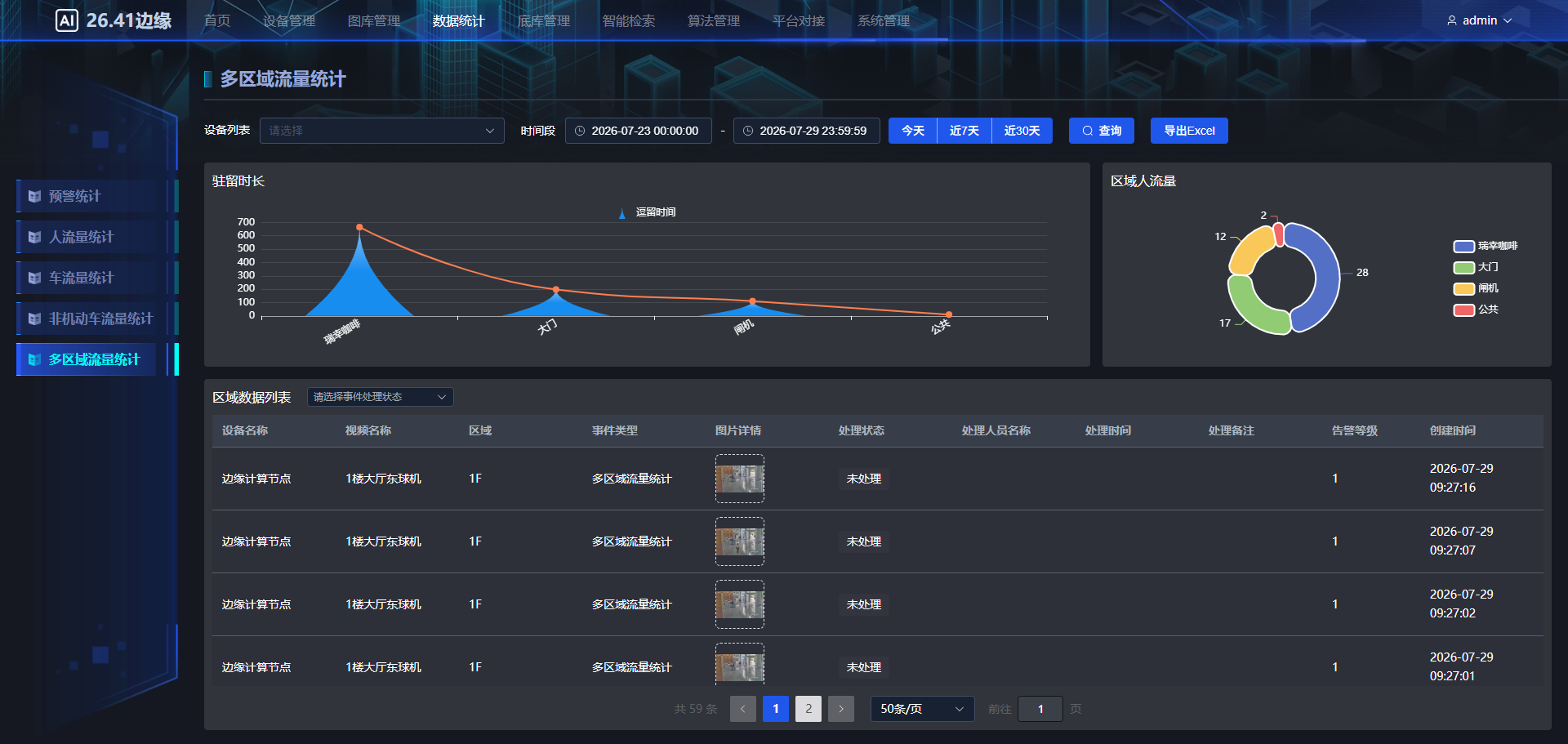
多区域流量统计展示指定通道内多个检测区域的流量数据,适用于需要对同一画面中不同区域分别计数的场景。算法配置方法详见 6.5.1 节。
操作步骤:
- 点击"数据统计 > 多区域流量统计"进入页面。
- 设置筛选条件:
- 时间范围:选择起止时间
- 设备:选择指定设备
- 通道:选择指定通道
- 系统展示多区域流量统计结果,包括:
- 各检测区域的流量数据
- 区域流量对比图表
- 分时段流量趋势
9.7 导出统计报表
各类统计页面均支持将统计数据导出为Excel报表:
| 导出类型 | 说明 |
|---|---|
| 预警统计Excel | 导出预警事件统计数据 |
| 人流量统计Excel | 导出人流量统计数据 |
| 车流量统计Excel | 导出车流量统计数据 |
操作步骤:
- 在对应统计页面设置好筛选条件。
- 点击"导出Excel"按钮。
- 系统生成Excel文件并下载。